
Excelで集計する
CSVを取り込み、データ型を確認して行を絞り込み・並べ替えます。識別番号などは必要に応じて文字列として扱います。
必要なWeb表を、並べ替え・集計・比較できる資料に。ページ収集のAI向け出力から表のファイルを準備し、Excelで使うか、外部AIへ質問するかを選べます。利用するページと資料は自分で確認します。
HTMLの表を確認
| 項目 | 値 |
|---|---|
| A | 120 |
| B | 180 |
CSV・JSONを準備
項目,値
A,120
B,180[["A",120],["B",180]]Excel・外部AIで使う
自分で受け渡す
| 項目 | 値 |
|---|---|
| A | 120 |
| B | 180 |
AとBの値を比較し、差を説明してください。
ページ別/フルパッケージ+表の出力を有効にします。ファイルは自分で取り込み・受け渡しします。
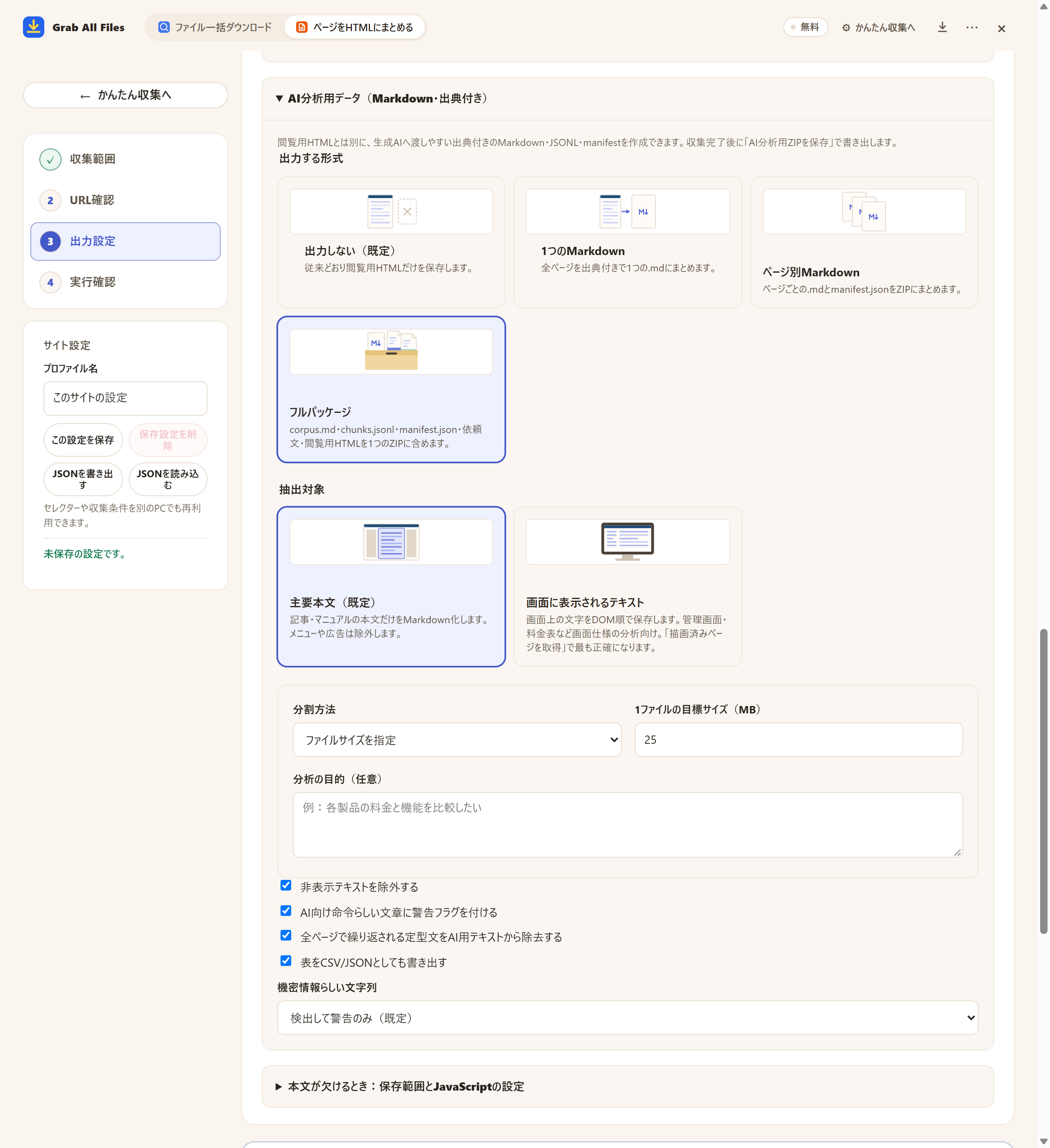
サンプル資料で撮影した拡張機能の画面です。 表のCSV/JSON出力設定。 この画面は無料版で1ページを選んだ保存前の状態で、Proなら選んだ複数ページを結合できます。
画像を開いて拡大する ↗


絵と名前は、拡張機能の画面にあるカードと同じです。
CSVを取り込み、データ型を確認して行を絞り込み・並べ替えます。識別番号などは必要に応じて文字列として扱います。
必要な表と出典資料を選び、比較や要約を依頼します。回答は元の表と照合して確認します。
提供した数値と記載だけを使って各行を比較してください。単位・注記を保ち、出典ページを示してください。値がない場合は推測せず、その旨を記載してください。
重複する項目や未記入欄を確認してください。判定方法を説明し、元の値を確認できる形にしてください。
| 出力 | 使い方 |
|---|---|
| 表のCSV / JSON | ページ別/フルパッケージで表の出力を有効にします。再利用前に抽出セルを確認します。 |
| Markdown / JSONL / manifest | AI出力の元URLと取得日を使い、資料の出典を確認します。 |
| HTML | 表の周囲の説明を読み返し、内容を照合します。 |
違います。ファイル一覧CSVはURLやファイル情報の一覧です。この手順は、ページ収集のAI向け出力から対応するHTML表のデータを抽出します。
ページ別/フルパッケージで表の出力を有効にした場合に、意味のあるHTML表を対応範囲・上限内で抽出します。レイアウト表は除外され、画像やPDFの見た目の表が必ずデータになるわけではありません。
この手順ではCSV・JSONの表ファイルを作ります。CSVは利用者がExcelで開く・取り込む使い方です。XLSX直接出力としては案内していません。
無料版は選んだ1ページを収集し、Proは複数ページ本文を選べます。資料の準備は端末内で行い、Excelや外部AIへは自分で渡します。
収集はブラウザのログイン状態をそのまま使い、認証情報は収集しません。「ログインが必要」と表示されたら「対象サイトを開いてログイン」を押し、開いたタブでログインしてから「再開」を押します。ログインできないままのページは保存されず、残ったページ数が結果に表示されます。
「本文が欠けるとき:保存範囲とJavaScriptの設定」を開き、「下へスクロールして遅れて出る内容を読む」や「『もっと見る』を押して続きを含める」をオンにして収集し直してください。画像として描かれた表やPDF内の表はCSVになりません。
無料版は、ファイル一括ダウンロードでは1回のダウンロードで10件まで、ページのHTML化では1回に選んだ1ページを保存できます。そのページから直接リンクされたファイルは「次の10件を保存」で10件ずつ保存します。Pro($19.99・買い切り、3台まで)は1回あたりの件数上限がなく、複数ページを1つのHTMLにまとめられます。