
関連するWebページを、目次と検索で読める1つのHTMLに。
必要なページを確認し、順番を整えて、目次と本文検索で読み返せるHTMLにまとめます。無料版は選んだ1ページを保存でき、複数ページの結合はProの機能です。保存後のサンプルで、ページ間の移動と検索を確認できます。
無料版:1回1ページ。複数ページを1つのHTMLにまとめるのはPro版($19.99・買い切り)です。
実際の出力サンプル
このサイトに置いた架空のページを、Grab All Files 5.8.31 で実際に保存したファイルです。作成条件と各ファイルのハッシュ値も載せています。無料版はリリース版で、Pro版は同じソースから作った開発用ビルドで作りました。
「ページをHTMLにまとめる」の実際の画面
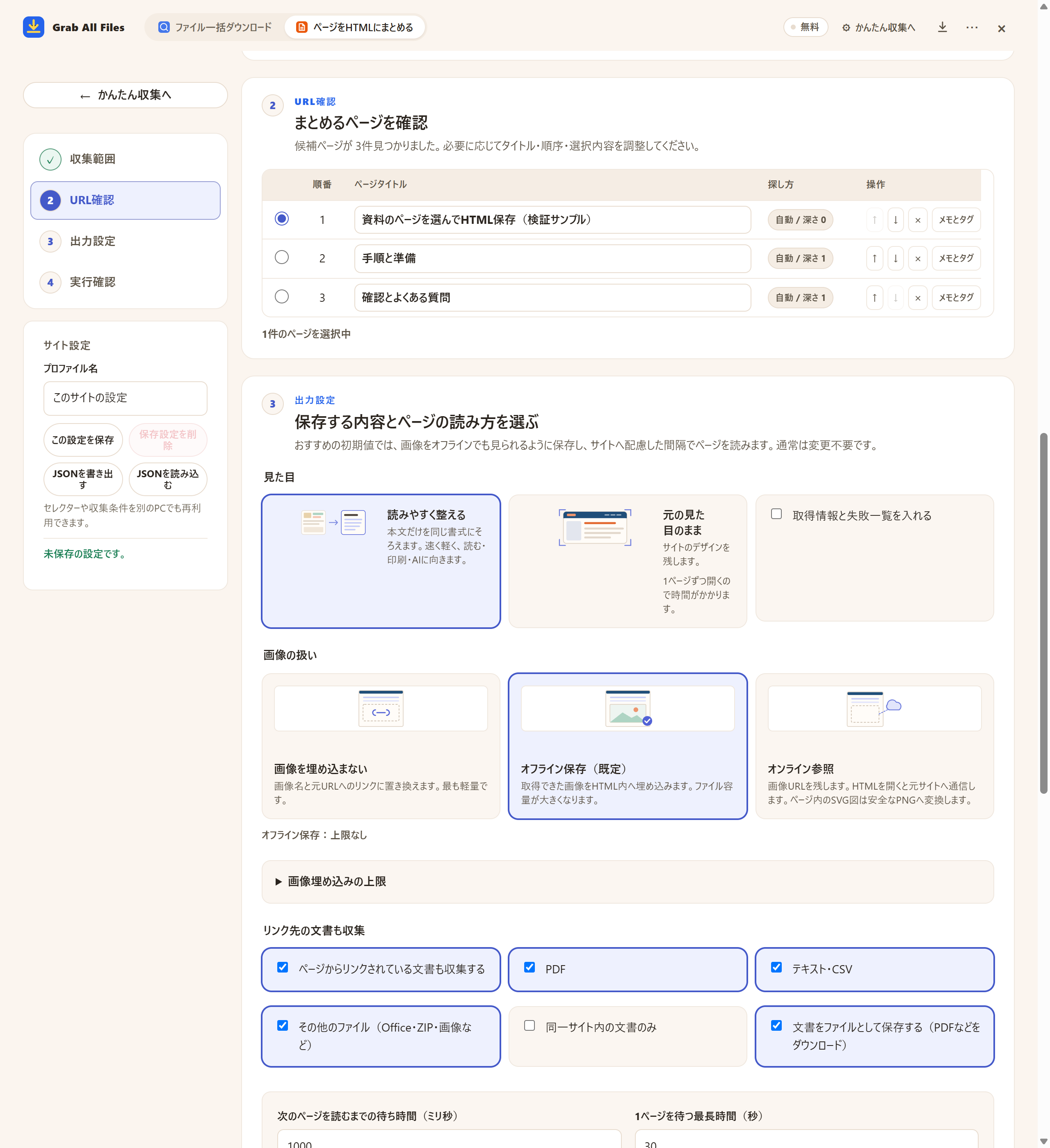
サンプル資料で撮影した拡張機能の画面です。 ページ候補の確認と1ページHTMLの選択。 この画面は無料版で1ページを選んだ保存前の状態で、Proなら選んだ複数ページを結合できます。
画像を開いて拡大する ↗選べる設定:拡張機能の絵で見る





絵と名前は、拡張機能の画面にあるカードと同じです。
向いている用途
- ✓複数ページに分かれた調査資料、マニュアル、ドキュメント、参考サイト。
- ✓関連記事や公開情報を、持ち運べる1つのオフライン資料として保存。
- ✓出典リンクが分かる、検索・印刷可能なアーカイブを作成。
- ✓AI解析向けに、出典付きMarkdown、JSONL、manifest、表データを任意出力。
使い方
- 1起点ページを開き、Grab All Filesのアイコンを押して「ページをHTMLにまとめる」を選びます。
- 2「収集範囲」で「開いているページのみ」のままにするか、「リンク先のページも探す」を選んで関連する候補を一覧にします。
- 3候補を確認します。無料版は常に1ページだけを選んで1回ずつ保存します。Proでは複数のページを選び、外したり並べ替えたりできます。
- 4画像と直接リンクされたファイルの保存方法を選んで保存します。Proは全ページ共通の目次と検索が付いた1つのHTMLを作成します。
このガイドと近い用途
- 業務マニュアル・ナレッジを保存章に分かれたマニュアルを、研修や日常の参照用に保存するとき
- 見た目そのままHTML保存文字より、サイトのレイアウトや配色を残したい場合
- パソコン内のHTMLを1つにパソコンに保存済みのHTMLファイルを1つにまとめたい場合
よくある質問
収録するページを選べますか?
はい。無料版は常に候補を1ページだけ選択し、別のページを選ぶと選択が切り替わります。Proは複数ページを選択・除外・並べ替えできます。
作成したHTMLはオフラインで読めますか?
はい。画像を埋め込めばオフラインで閲覧できます。HTMLを軽くしたい場合はオンライン参照も選べ、リンク先の文書をHTMLと一緒に保存することもできます。
ページ内容はサーバーへアップロードされますか?
いいえ。候補探索・ページ収集・HTML生成は端末内で処理します。無料版は選んだ1ページだけを保存し、Proは複数ページ本文を結合します。安全上限・認証・権限・サイト側・端末保護上の制限はどちらにも適用されます。
SingleFileのような1ページ保存ツールとの違いは?
1ページ保存ツールは、現在開いているページを保存する用途に向いています。Grab All Files は関連ページを探し、対象と順番を確認して、選択した読みやすい本文を共通の目次付きで1つのHTMLにまとめます。
ログインが必要なページはどうなりますか?
収集はブラウザのログイン状態をそのまま使い、認証情報は収集しません。「ログインが必要」と表示されたら「対象サイトを開いてログイン」を押し、開いたタブでログインしてから「再開」を押します。ログインできないままのページは保存されず、残ったページ数が結果に表示されます。
保存したページの本文が一部欠けるのはなぜですか?
スクロールやクリックの後で本文を表示するサイトがあります。「本文が欠けるとき:保存範囲とJavaScriptの設定」を開き、「『もっと見る』を押して続きを含める」をオンにして収集し直してください。ページの別の部分が保存された場合は、そこにある「画面で選ぶ」で本文の範囲を指定できます。
関連する用途別ガイド
無料版は選んだ1ページ。Proは複数ページを1つに。
探索とHTML生成は端末内で処理します。無料版は関連候補を一覧表示し、常に選んだ1ページだけを保存。そのページ内の画像にはプラン上の件数制限がありません。直接リンクされたファイルは1回10件までで、結果画面の「次の10件を保存」で続けて保存できます。Proは複数候補の本文を1つのHTMLに結合します。安全上限・サイト側制限は適用されます。