
資料のリンク一覧をCSVに。
選択した資料のURL、ファイル名、タイトル、種類、取得できた情報を一覧にします。CSVをExcelへ取り込み、資料の中身と区別しながらリンクやファイル情報を確認・共有できます。
資料の行を選ぶ
ファイル 種類 catalog.pdf PDF form.docx DOCX data.csv CSV ファイル情報CSVを出力
URL,Filename,Type,Source page https://example.org/catalog.pdf,catalog.pdf,PDF,https://example.org/downloadsExcelへ手動で取り込む
Excelファイル 種類 catalog.pdf PDF form.docx DOCX data.csv CSV
名前やまとめ方は一例で、内容の確認は各自で行います。拡張機能のフォルダ分けは種類別またはドメイン別です。 図のCSVは4列の抜粋です。実際の固定10列はFAQで説明しています。
「資料リンクをCSV一覧に」の実際の画面
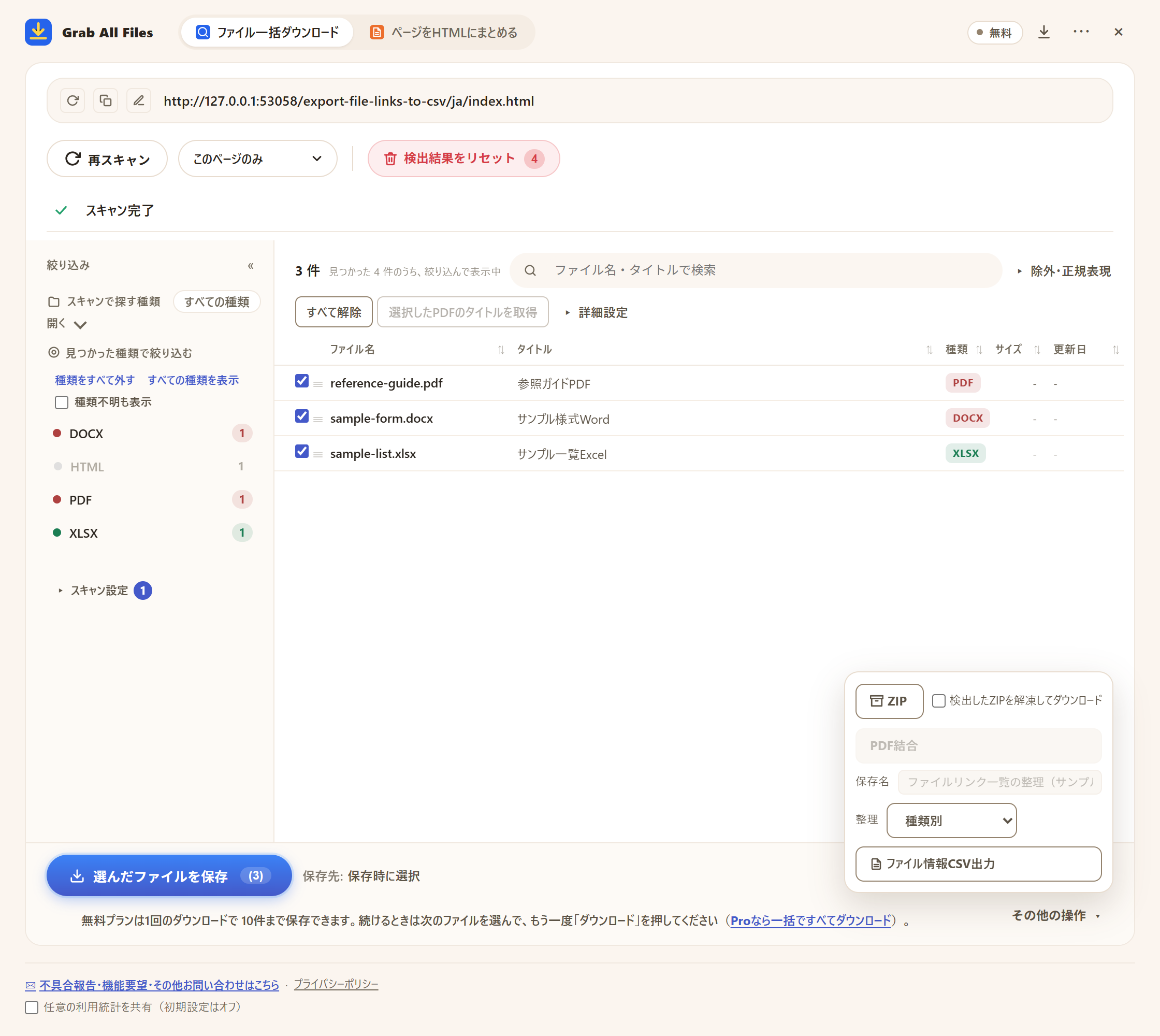
サンプル資料で撮影した拡張機能の画面です。 選択したサンプル資料のファイル情報CSV出力メニュー。
画像を開いて拡大する ↗ファイル一括ダウンロードの流れ



向いている用途
- ✓選んだ資料セットの一覧表を管理する。
- ✓Excelで元URLやファイル名、取得できた情報を確認する。
- ✓ダウンロードする前に、確認済みのファイル一覧を同僚と共有する。
使い方
- 1ファイルが並ぶページを開き、Grab All Filesアイコンを押して「スキャン」を押します。リンク先も含めるときは「深さ」を上げます(起点ページのフォルダ配下が対象)。
- 2必要なファイル種類に絞り込み、一覧に入れたい行にチェックを入れます(無料版は1回10行まで)。
- 3「その他の操作」を開いて「ファイル情報CSV出力」を押します。件数が多いときは次の行を選んでもう一度出力します。
- 4Excelでは「データ」→「テキストまたはCSVから」でUTF-8を選び、URLやIDの列は文字列に設定します。選んだファイルと行を照合します。
よくある質問
Webページの表をCSVにする機能と同じですか?
いいえ。これはファイルの一覧CSVです。Webページ内の表をCSVにするには「ページをHTMLにまとめる」のAI分析用データを使います。対応する表がCSVファイルとして保存されます。
どの列を出力しますか?
URL、Filename、Title、Type、Confidence、Evidence、Size、Size (bytes)、Modified、Source pageという固定の列名です。不明なサイズ、日付、リンク元は空になる場合があります。
サイトの全ファイルを自動で一覧にしますか?
いいえ。検出結果から選択した行だけを書き出します。無料版は1回10行まで、Proは上限なしです。対象範囲を確認し、必要なら別のページや深さで追加スキャンしてください。
無料で使えますか?
はい。無料版はファイル情報CSVを1回10行まで、ダウンロードを1回10件まで行えます。それを超える分は、次の行を選んで「ファイル情報CSV出力」をもう一度押します。Pro($19.99・買い切り、3台まで)は1回あたりの上限がありません。
ファイル一覧はどこかにアップロードされますか?
いいえ。CSVはブラウザ内で作成され、そのまま端末に保存されます。一覧がGrab All Filesのサーバーへ送られることはありません。
関連する用途別ガイド
実際のページで Grab All Files を試せます。
無料版は、ファイル一括ダウンロードでは1回のダウンロードで10件まで、ページのHTML化では1回に選んだ1ページを保存できます。そのページから直接リンクされたファイルは「次の10件を保存」で10件ずつ保存します。Pro($19.99・買い切り、3台まで)は1回あたりの件数上限がなく、複数ページを1つのHTMLにまとめられます。