
読む・読み返す
HTMLの目次から必要な箇所へ移動し、資料全体から語句を検索して読み返せます。保存した資料を繰り返し参照できます。
必要なWeb情報を集めて読む。Proなら複数ページの本文を1つのHTMLにまとめられます。WebページをAIに読み込ませる準備として資料を書き出し、外部AIに要約・比較・条件抽出を依頼できます。資料作成は端末内、分析は選んだAIサービスで行います。
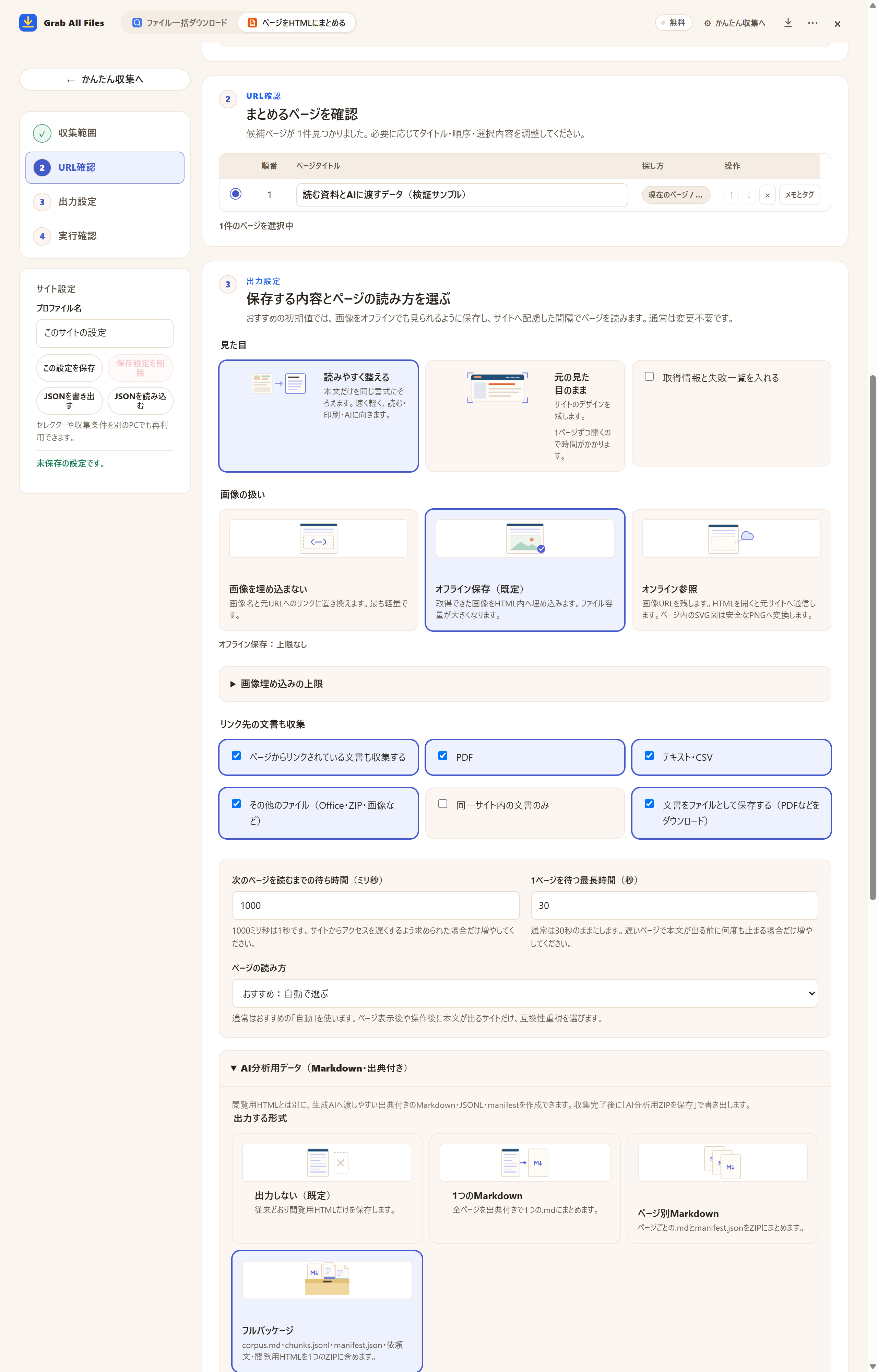
サンプル資料で撮影した拡張機能の画面です。 対象ページを確認し、AI分析用データの「フルパッケージ」を選ぶ設定画面(収集前)。 この画面は無料版で1ページを選んだ保存前の状態で、Proなら選んだ複数ページを結合できます。
画像を開いて拡大する ↗
AI用ZIPの保存や依頼文のコピーを選ぶメニューです。
画像を開いて拡大する ↗



絵と名前は、拡張機能の画面にあるカードと同じです。
HTMLの目次から必要な箇所へ移動し、資料全体から語句を検索して読み返せます。保存した資料を繰り返し参照できます。
出典付きの資料と依頼文を使い、外部AIへ要約・比較・条件抽出を依頼できます。使う資料を選び、質問を変えて同じ資料を何度でも使えます。
この資料に記載された加入条件・免責・例外を比較してください。各項目に出典URLを付け、資料に見当たらない内容は「提供資料に記載なし」としてください。
この作業の手順と前提条件を整理してください。資料間で説明が異なる箇所は、該当する原文と出典を示してください。
記載された対象条件・必要書類・期限を比較表にしてください。出典URLと取得日時を付け、利用前に最新の公式ページを確認するよう注記してください。
| 出力 | 使い方 |
|---|---|
| HTML | 目次と本文検索で読み返します。リンク文書はリンクとして残り、その本文はHTMLに統合されません。 |
| Markdown / JSONL / manifest | AI向け出力にはsource_urlとcaptured_atが記録されます。Markdownは本文、JSONLは見出し単位の情報、manifestは資料一覧の確認に使えます。 |
| 表のCSV / JSON | ページ別/フルパッケージを選び、表の出力を有効にした場合に、意味のあるHTML表を対応範囲・上限内で抽出できます。レイアウト用の表は除外されるため、結果を確認してください。 |
行いません。収集と出力は端末内で処理します。AI ZIPを保存し、依頼文をコピーして、外部AIへ渡すファイルを利用者が選びます。AI側の対応形式とプライバシー設定を確認してください。
閲覧が許可されたページが対象です。選択したリンク先文書のうち、対応するPDF・テキスト・CSV・Word・Excelなどで読取に成功した本文はAI出力へ含められます。すべての文書や画像を読めるわけではないため、失敗や不足を確認してください。
無料版は候補を探索し、選んだ1ページだけをHTML保存できます。Proでは複数ページの本文を選んで結合できます。認証・権限・安全上限は適用されます。
AIサービスによって異なります。必要ならZIPを展開し、対応するファイルを渡してください。既定の25MBはMarkdown本文の分割目安で、ZIP全体のサイズ保証ではありません。AI側のアップロード制限も確認します。
AI出力のsource_urlとcaptured_atを手掛かりに、原文と最新の掲載情報を確認します。資料に見当たらないことだけで、条件や例外が存在しないとは判断しません。
収集はブラウザのログイン状態をそのまま使い、認証情報は収集しません。「ログインが必要」と表示されたら「対象サイトを開いてログイン」を押し、開いたタブでログインしてから「再開」を押します。ログインできないままのページは保存されず、残ったページ数が結果に表示されます。
スクロールやクリックの後で本文を表示するサイトがあります。「本文が欠けるとき:保存範囲とJavaScriptの設定」を開き、「下へスクロールして遅れて出る内容を読む」や「『もっと見る』を押して続きを含める」をオンにして収集し直してください。ページの別の部分が保存された場合は、そこにある「画面で選ぶ」で本文の範囲を指定できます。
無料版は、ファイル一括ダウンロードでは1回のダウンロードで10件まで、ページのHTML化では1回に選んだ1ページを保存できます。そのページから直接リンクされたファイルは「次の10件を保存」で10件ずつ保存します。Pro($19.99・買い切り、3台まで)は1回あたりの件数上限がなく、複数ページを1つのHTMLにまとめられます。