
資料を名前で見分ける
取得・編集したタイトルを使うか、元のファイル名を残すかを選びます。拡張子も確認します。
読み返せる名前と整理されたフォルダで、資料セットを探しやすく。PDFのタイトルを確認して保存名を選び、PDFや表計算ファイルが混じった資料は形式・取得元で整理できます。取得したタイトルが適切か、保存後の結果も確かめます。
PDFの元の名前を確認
タイトルと保存名を選ぶ
| 元の名前 | タイトルを確認・編集 |
|---|---|
| a013.pdf | 申請手順 |
| b072.pdf | 必要書類 |
| c103.pdf | 有用なタイトルなし |
自動で命名
名前とフォルダで整理
PDF/
├ 申請手順.pdf
├ 必要書類.pdf
└ c103.pdfexample.org/
├ 申請手順.pdf
├ 必要書類.pdf
└ c103.pdf自動命名で有用なタイトルが得られない場合は、元の名前を使います。フォルダ木は選べる整理方法の例です。
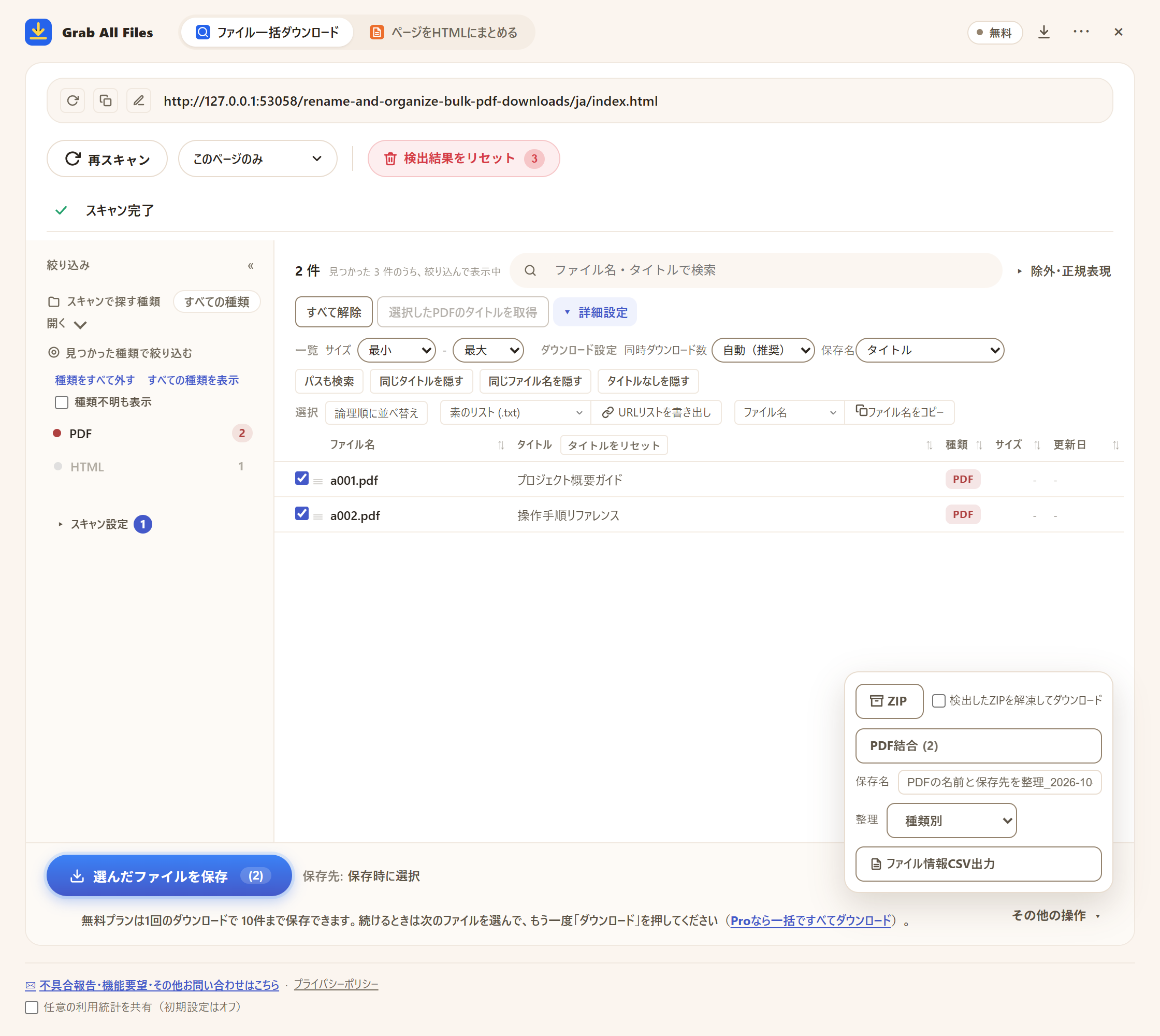
サンプル資料で撮影した拡張機能の画面です。 PDFタイトルの確認・保存名・フォルダ分けの選択。
画像を開いて拡大する ↗


取得・編集したタイトルを使うか、元のファイル名を残すかを選びます。拡張子も確認します。
混在するファイルを形式別・取得元別にまとめます。1つの場所が分かりやすい場合はフォルダ分けなしを選べます。
手順・必要書類・補足説明を区別できるタイトルか確認します。表記版を自分でタイトルへ加える場合は、原文で確認してから付けます。
PDFや表計算を形式別に整理し、必要なファイルが実際に保存されたか照合します。
| 選択 | 使い方 |
|---|---|
| 自動/タイトル/元の名前 | 取得したタイトルと元の名前の分かりやすさで選びます。タイトルモードは汎用的なタイトルも使うため確認します。 |
| 種類別/ドメイン別/なし | 形式や取得元による整理で、内容の自動分類ではありません。 |
| ダウンロード/ZIP | ファイル一式かアーカイブとして保存し、構成を確認します。 |
取得できるメタデータやページ見出しがない場合や、汎用的な内容しかない場合があります。取得したタイトルを確認し、自動モードでは有用なタイトルがなければ元のファイル名を使えます。
ファイル形式や取得元ドメインによる整理です。業務上の内容を推測して分類するものではありません。PDFだけの資料は同じファイル形式です。
保存先はブラウザの対応やダウンロード設定に従います。Chromiumではフォルダ選択が使える場合があり、FirefoxはDownloads/GrabAllFilesの保存経路です。実際の保存先を確認します。
はい。「保存名」、タイトルの編集、「整理」はすべて無料版で使えます。無料版は1回のダウンロードで選択した10件まで保存できます。続けるときは次のファイルを選んでもう一度「選んだファイルを保存」を押してください。Pro($19.99・買い切り、3台まで)は1回あたりの上限がありません。
無料版は、ファイル一括ダウンロードでは1回のダウンロードで10件まで、ページのHTML化では1回に選んだ1ページを保存できます。そのページから直接リンクされたファイルは「次の10件を保存」で10件ずつ保存します。Pro($19.99・買い切り、3台まで)は1回あたりの件数上限がなく、複数ページを1つのHTMLにまとめられます。