
昔のWebサイトの保存データ
「名前を付けて保存」やHTTrack、wgetで保存したサイト、サーバーから取り出したindex.htmlと多数のページ。
保存しておいたWebサイト、書き出したマニュアル、HTMLがたくさん入ったZIP。パソコンのフォルダかZIPを選ぶだけで、目次付きの1つのHTMLファイルにまとめます。ページはサイト内のリンク順に並び、パソコン内の画像は埋め込まれ、ページ間のリンクはファイル内の移動に変わります。処理はすべてブラウザの中で行い、アップロードはしません。
フォルダかZIPを選ぶ
順番とページを確認
目次付きの1つのHTML
manual.html
├ 目次
├ index
├ chapter-1
└ chapter-2
無料版は1回に選んだ1つのHTMLファイルを変換し、Proは選んだファイルを1つのHTMLにまとめます。順番はindex.htmlからのリンク順です。
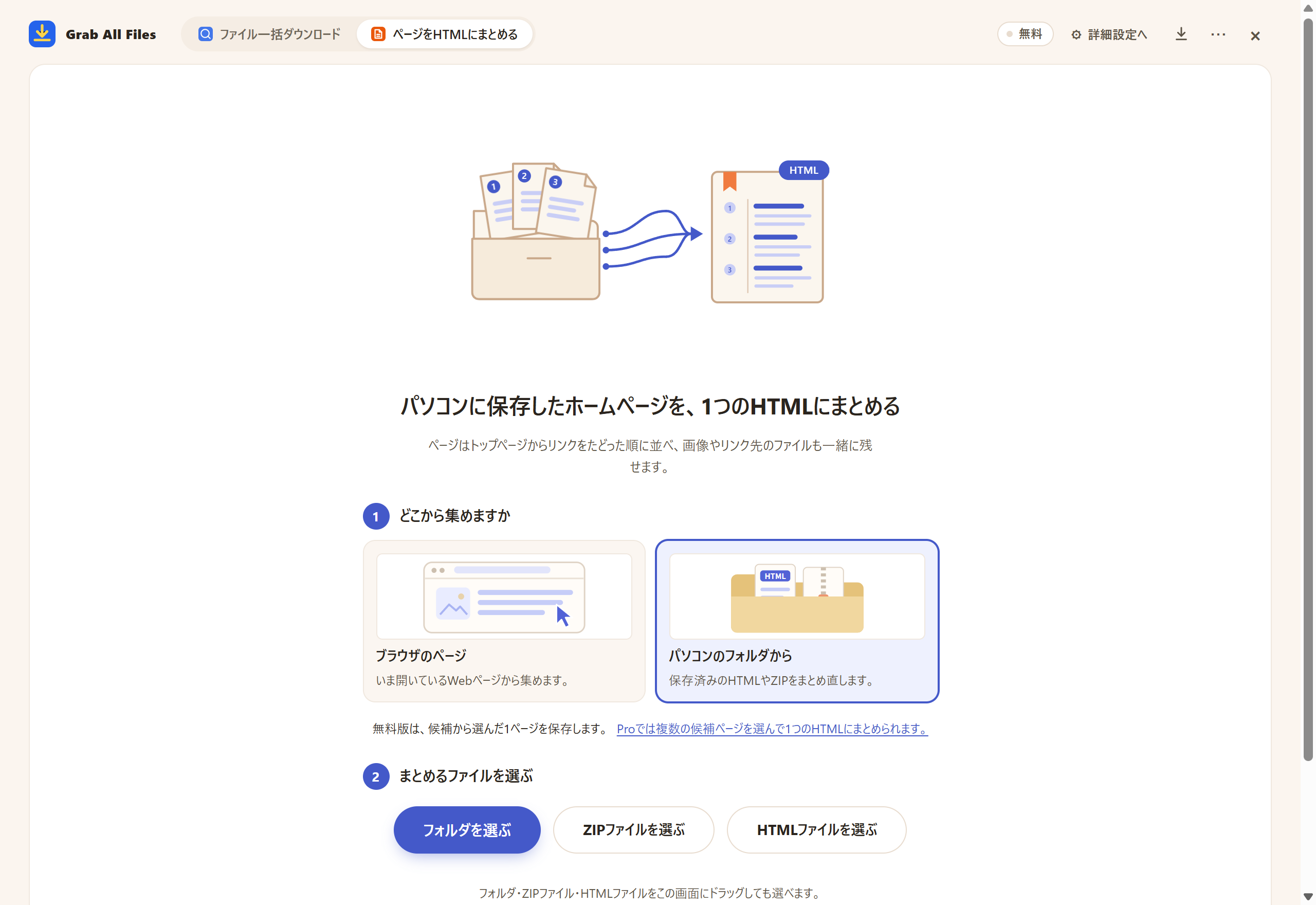
サンプル資料で撮影した拡張機能の画面です。 「ページをHTMLにまとめる」の「パソコンのフォルダから」:フォルダかZIPファイルを選ぶか、画面へドラッグ。
画像を開いて拡大する ↗


絵と名前は、拡張機能の画面にあるカードと同じです。
「名前を付けて保存」やHTTrack、wgetで保存したサイト、サーバーから取り出したindex.htmlと多数のページ。
ヘルプ作成ツールやSphinx、Javadoc、Doxygenが出力したHTML、HTMLに展開したCHMヘルプ。
ページのフォルダで配布された研修資料、製品マニュアル、eラーニングの章。
HTMLで書き出したWikiや社内ポータルのページを、1つの資料として残す。
ページを1枚ずつ開いて印刷する代わりに、まとめた1ファイルを印刷する。
出典つきのMarkdown1ファイル、またはAI用のフルパッケージ(corpus.md・chunks.jsonl・manifest.json)を作る。
1ページ分なら無料で使えます。フォルダから読む場合、無料版は1回につき選んだ1つのHTMLファイルを、画像を埋め込んだ1ファイルのHTMLに変換します。複数のHTMLファイルを共通の目次付きで1つにまとめるにはPro($19.99・買い切り)が必要です。
いいえ。フォルダやZIPはブラウザの中で読み込み、まとめたHTMLはお使いのパソコン上で作成します。サイトへのアクセス許可も不要です。ページが参照しているネット上の画像はダウンロードせず、リンクのまま残します。
文字コードの宣言がないページや、UTF-8と宣言されていても中身がShift_JIS・EUC-JP・ISO-2022-JPのページは、自動で判定して正しく読みます。全ページの<title>が同じサイトでは、目次に各ページの見出しを使います。
パソコン内のPNG・JPEG・GIF・WebP・AVIF画像は埋め込みます。まとめたページ同士のリンクは、ファイル内の該当箇所への移動になります。PDF・Office・ZIPなどのリンク先ファイルは「HTMLの隣にコピー」(既定)、「HTMLの中に埋め込む」(初期値は1ファイル20MiB・合計100MiBまで)、「リンクのまま」から選べます。
フォルダまたはZIPの中の.html・.htm・.xhtmlです。フレーム構成のページ(frameset)は既定で外し、フレームの中身のページを含めます。MHTファイルやCHMヘルプは直接は読めないため、CHMは先にHTMLへ展開してください。
「ブラウザのページ」は、公開中のWebサイトから関連ページを集めます。「パソコンのフォルダから」はパソコン内のファイルだけを使うので、閉鎖されたサイトの保存データやオフラインのマニュアル、もうネット上に無い資料に向いています。
HTML作成後のレポートを確認してください。読み込めなかったファイル、除外したページへのリンク、埋め込めなかった画像が一覧で表示されます。選んだサブフォルダ外や除外したパスのページは含まれず、オンライン上の画像はリンクのまま残ります。フレーム構成のページ(frameset)は既定で除外され、フレーム内のページは含まれます。
無料版は、フォルダ内の選んだ1つのHTMLファイルを、画像を埋め込んだ1ファイルに変換します(1回につき1ファイル)。Pro($19.99・買い切り)は、選んだページをすべて共通の目次とページ内リンク付きの1つのHTMLにまとめます。処理はすべてお使いのパソコン上で行います。