
確認するページを絞る
前回との差分レポートで、追加や更新されたページを確認します。比較できる取得範囲にそろえると照合しやすくなります。
確認した時点の資料を残し、どの記載が変わったかを説明しやすく。ページ収集の前回との差分レポートで確認対象を絞り、前後の原文を読むか、外部AIや比較ツールへ資料を渡して内容を見比べます。
前回・今回のページを残す
差分レポートを保存
/new/guide/notes前後の原文を見比べる
自分で受け渡す
| 前 | 後 |
|---|---|
| 申請書 | 申請書 + 添付資料 |
同じサイトの直近完了済み収集と今回を、比較できる範囲で確認します。最後は利用者が原文を見比べます。自動監視・行単位差分ではなく、取得不可はサイト削除と断定しません。
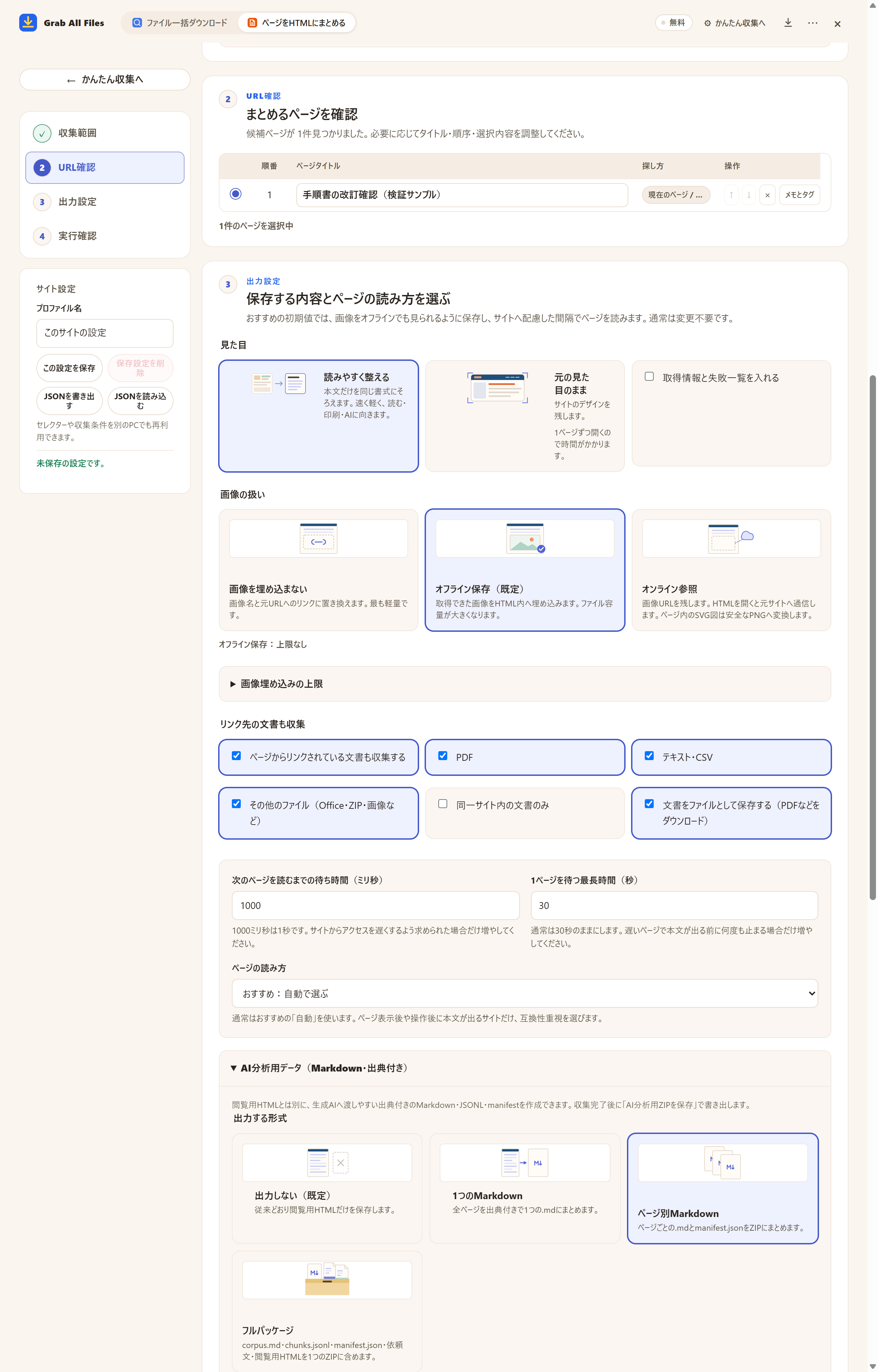
サンプル資料で撮影した拡張機能の画面です。 再収集する資料ページと出力設定の確認画面。 この画面は無料版で1ページを選んだ保存前の状態で、Proなら選んだ複数ページを結合できます。
画像を開いて拡大する ↗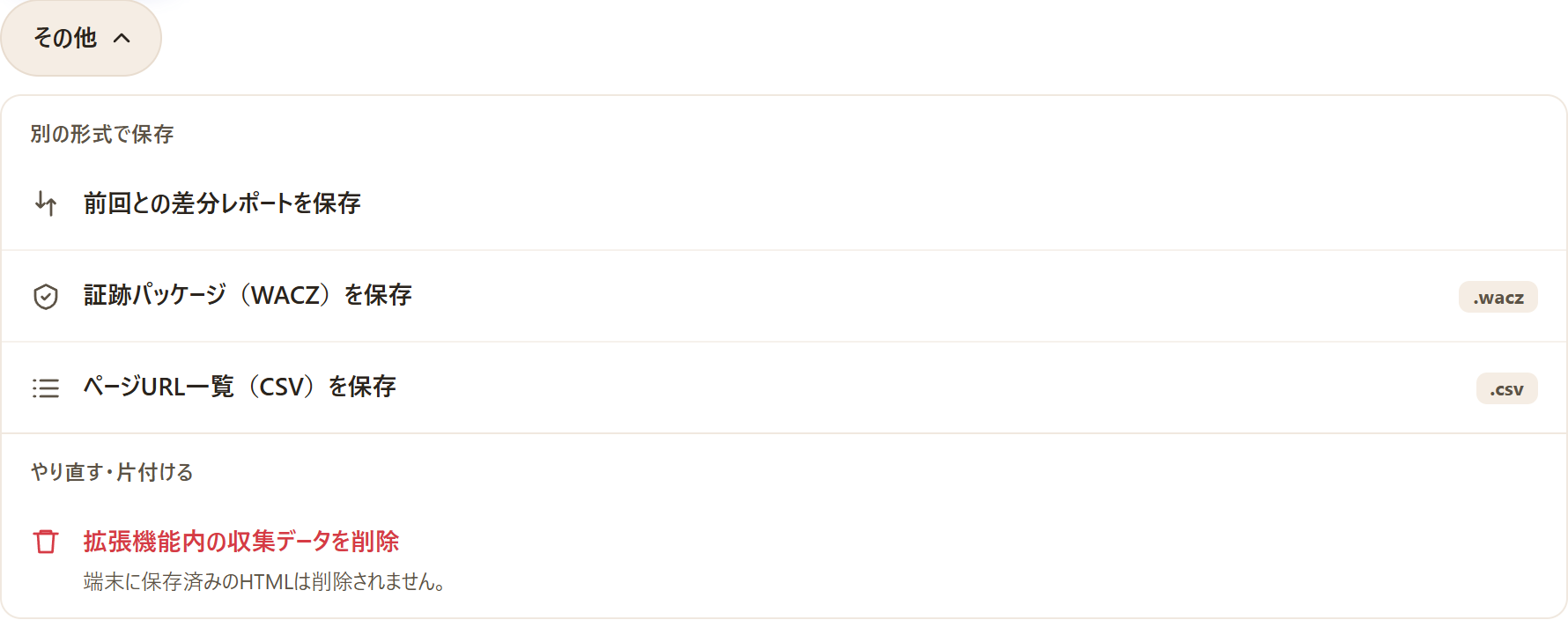
同じサイトの前回の完了済み収集との差分レポートを保存する操作を選べます。
画像を開いて拡大する ↗



絵と名前は、拡張機能の画面にあるカードと同じです。
前回との差分レポートで、追加や更新されたページを確認します。比較できる取得範囲にそろえると照合しやすくなります。
保存した原文を読むか、外部ツールで手順・条件・例外を比較します。結果は前後の原文で確認します。
提供した改訂前・改訂後の資料だけを比較してください。変わった手順・要件・例外を、根拠の原文と出典URL付きで整理してください。比較できない点は推測せず明示してください。
| 資料 | 役割 |
|---|---|
| 改訂前/改訂後のHTML | 別に保存し、取得した本文と周囲の説明を読み返します。 |
| 前回との差分Markdown | 同じサイトの直近の完了済み収集からの変化を一覧にします。 |
| 資料メモ/AI出力 | 表記版は自分で控え、AI出力の元URLと取得日を照合に使います。 |
この拡張機能で同じサイトを収集した直近の完了履歴と、ページURL・タイトル・取得本文を使って変化をまとめます。ページ単位の変化一覧で、行単位比較や公式の改訂判断ではありません。任意の手元PDFや別に保存した旧版ファイルの内容比較は、外部ツールへ資料を渡して行います。
取得範囲の違い、取得失敗、内容の取得不可などの可能性があります。実際のサイト削除と判断する前に、選択範囲と収集結果を照合します。
再収集は利用者が手動で行います。保存済みの資料や元サイトが公開している過去版を使います。自動監視や、取得していない過去版の復元としては案内していません。
元資料に記載された版は、自分でタイトルやメモに控えます。AI出力の元URL・取得日時は出典の照合に役立ちます。無料版は1回に選んだ1ページを保存するため、重要なページを1つずつ比べます。Proは選んだ複数ページを収集できるので、章全体の比較に向いています。
収集はブラウザのログイン状態をそのまま使い、認証情報は収集しません。「ログインが必要」と表示されたら「対象サイトを開いてログイン」を押し、開いたタブでログインしてから「再開」を押します。ログインできないままのページは保存されず、残ったページ数が結果に表示されます。
スクロールやクリックの後で本文を表示するサイトがあります。「本文が欠けるとき:保存範囲とJavaScriptの設定」を開き、「下へスクロールして遅れて出る内容を読む」や「『もっと見る』を押して続きを含める」をオンにして収集し直してください。ページの別の部分が保存された場合は、そこにある「画面で選ぶ」で本文の範囲を指定できます。
無料版は、ファイル一括ダウンロードでは1回のダウンロードで10件まで、ページのHTML化では1回に選んだ1ページを保存できます。そのページから直接リンクされたファイルは「次の10件を保存」で10件ずつ保存します。Pro($19.99・買い切り、3台まで)は1回あたりの件数上限がなく、複数ページを1つのHTMLにまとめられます。