
章別HTMLの手引き
必要な章を選び、読む順番に並べてHTMLの資料集に。目次と本文検索から、確認したい箇所へ戻れます。
必要な章だけを選び、読む順番を整えて保存します。HTML本文は目次と検索で参照し、PDF本体は対応する保存方法で別に管理できます。無料版は選んだ1ページ、複数ページをまとめる機能はProです。
無料版:1回1ページ。複数の章を1つにまとめるのはPro版です。PDFの資料はファイルの一括保存で別に保存します。
このサイトに置いた架空のページを、Grab All Files 5.8.20 で実際に保存したファイルです。作成条件と各ファイルのハッシュ値も載せています。無料版はリリース版で、Pro版は同じソースから作った開発用ビルドで作りました。
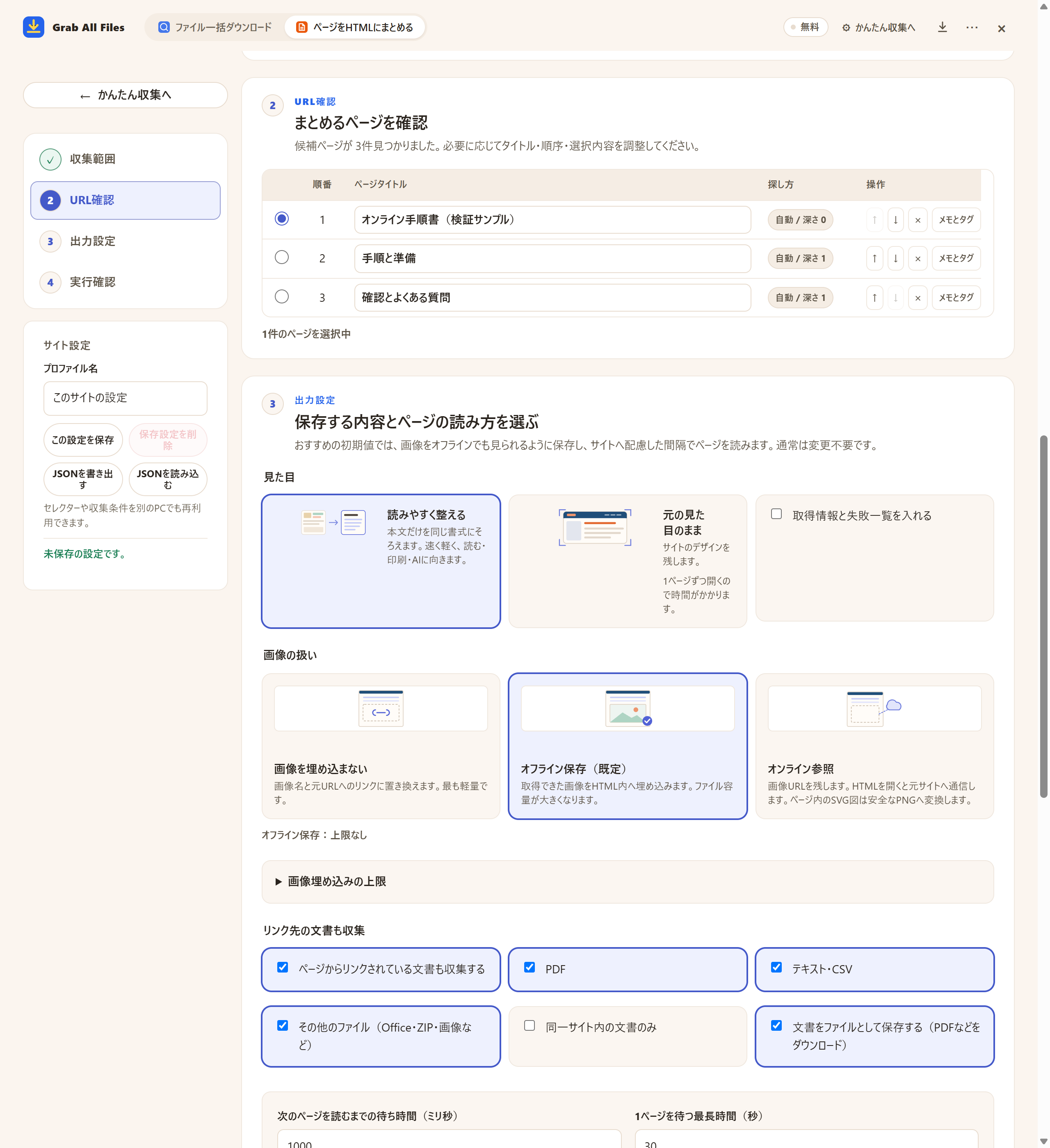
サンプル資料で撮影した拡張機能の画面です。 サンプルマニュアルのページ選択。 この画面は無料版で1ページを選んだ保存前の状態で、Proなら選んだ複数ページを結合できます。
画像を開いて拡大する ↗




絵と名前は、拡張機能の画面にあるカードと同じです。
必要な章を選び、読む順番に並べてHTMLの資料集に。目次と本文検索から、確認したい箇所へ戻れます。
PDF本体のURLやダウンロードリンクが取得できるか確認します。PDFはファイル一括保存側で保存し、説明ページのHTMLと併せて管理します。
見つかった候補を元のメニューと照合して必要な記事を選び、順番を調整。保存結果を元の記事と見比べて確認します。
| 資料 | 管理のしかた |
|---|---|
| HTMLの資料集 | 取得したページ本文を、目次と検索で読み返します。必要な章が実際に保存されたか確認します。 |
| PDF本体 | 説明ページのHTMLと同じ資料一式として、別ファイルで保管します。HTMLの文書リンクは、PDF本文をページ本文に統合するものではありません。 |
| 資料メモ | 元URL・確認日・マニュアルに表記された版を控えます。版の記載が確認できない場合も、その旨を記録します。 |
この資料に書かれた手順・前提条件・必要書類を整理してください。根拠となる原文と出典URLを付け、見当たらない内容は推測せず「提供資料に記載なし」としてください。
候補一覧を元のメニューと見比べ、必要に応じてURLを追加します。保存後も見出しや収集結果を原文と照合すると、実際に保存された資料を確認できます。すべてのメニュー項目が見つかったと決めつけず、必要な範囲を見比べます。
ファイル一括保存側でPDF本体URLやダウンロードリンクを確認し、取得できるPDFを別ファイルで保存します。説明はHTMLとして収集し、両方を併せて管理します。PDF本文はHTML本文へ統合されません。
はい。無料版は候補を探索し、選んだ1ページをHTML保存できます。Proでは複数ページ本文を選び、並べ替えて結合できます。認証・権限・安全上限は適用されます。
元ページの改訂日や版の表記を確認し、元URL・確認日とともに資料のタイトルやメモへ控えます。HTML全体の取得日やAI出力のページ別URL・取得日も照合に使えますが、マニュアルの版は利用者が確認します。
収集前にAI向け出力を有効にし、収集後にAI ZIPを保存して依頼文をコピーします。使う資料を選び、必要ならZIPを展開して対応ファイルを外部AIへ自分で渡します。回答は提供した原文と照合してください。
収集はブラウザのログイン状態をそのまま使い、認証情報は収集しません。「ログインが必要」と表示されたら「対象サイトを開いてログイン」を押し、開いたタブでログインしてから「再開」を押します。ログインできないままのページは保存されず、残ったページ数が結果に表示されます。
スクロールやクリックの後で本文を表示するサイトがあります。「本文が欠けるとき:保存範囲とJavaScriptの設定」を開き、「下へスクロールして遅れて出る内容を読む」や「『もっと見る』を押して続きを含める」をオンにして収集し直してください。ページの別の部分が保存された場合は、そこにある「画面で選ぶ」で本文の範囲を指定できます。
無料版は、ファイル一括ダウンロードでは1回のダウンロードで10件まで、ページのHTML化では1回に選んだ1ページを保存できます。そのページから直接リンクされたファイルは「次の10件を保存」で10件ずつ保存します。Pro($19.99・買い切り、3台まで)は1回あたりの件数上限がなく、複数ページを1つのHTMLにまとめられます。