
リニューアル・移行の前に
制作会社やWeb担当者が、作り直し・新システムへの移行・公開終了の前に、今のサイトを今の見た目のまま1ページずつ残します。
「元の見た目のまま」を選び、サイトのスタイル・画像・フォントを使ったHTMLを作成します。再現結果はページの作りや取得できた素材によって変わります。無料版は1ページ、複数ページの結合はProです。実際の元ページと保存ファイルを比較して、残るものと制限を確認できます。
無料版:1回1ページ。複数ページを1つのHTMLにまとめるのはPro版($19.99・買い切り)です。動画・地図・ログインが必要な画面など、動きのある部分は保存後に動かないことがあります。
ページを選ぶ
見た目を選ぶ
各ページが元のデザインのまま1つのHTMLに
example-site.html
├ 目次・検索
├ ホーム
├ 製品
├ 料金
└ サポート
無料版は1回1ページを元のデザインで保存し、Proは選んだページをまとめます。共通のスタイルシート・画像・フォントは1回だけ入ります。
このサイトに置いた架空のページを、Grab All Files 5.8.20 で実際に保存したファイルです。作成条件と各ファイルのハッシュ値も載せています。無料版はリリース版で、Pro版は同じソースから作った開発用ビルドで作りました。
残るもの
残らないことがあるもの
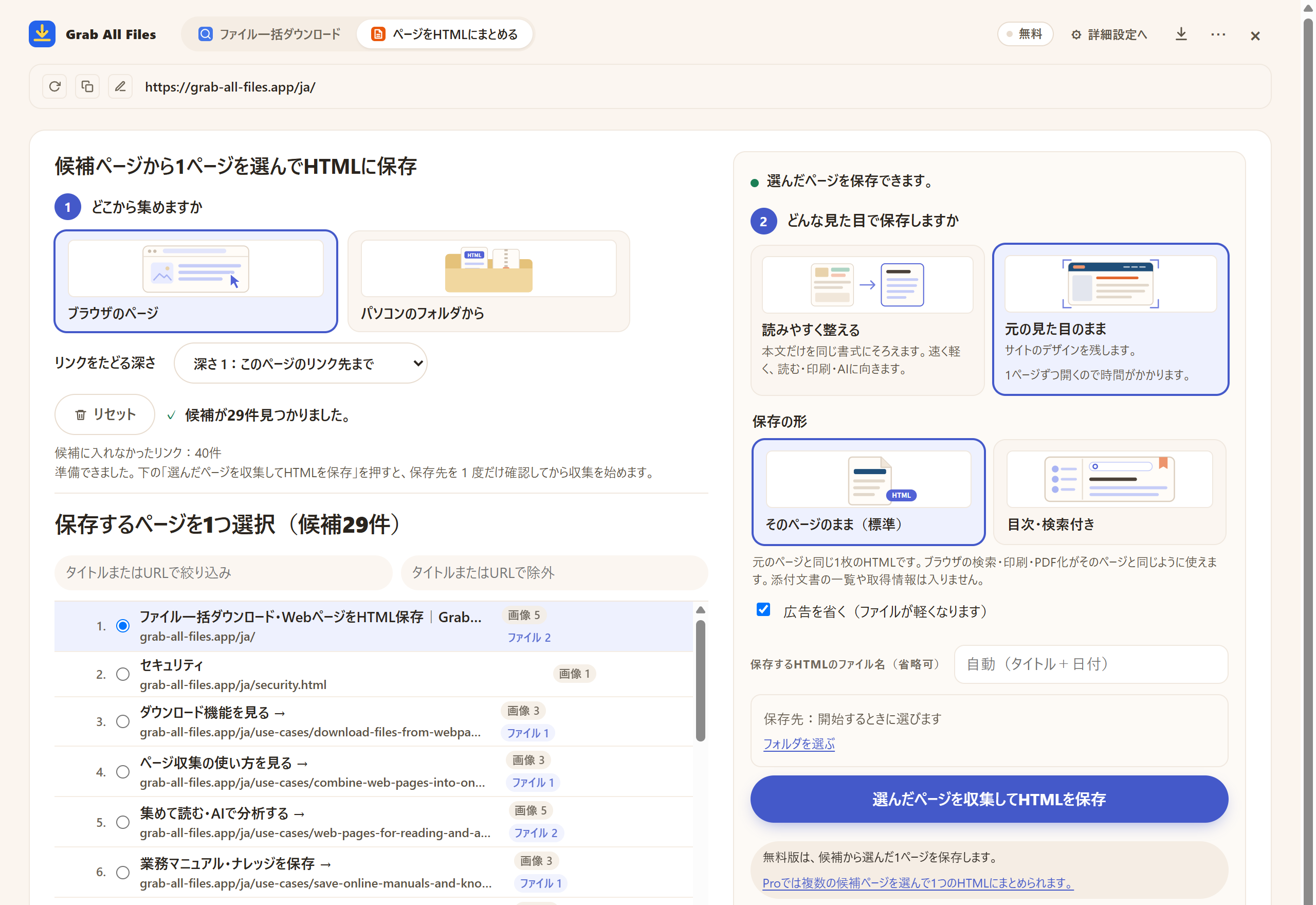
サンプル資料で撮影した拡張機能の画面です。 「ページをHTMLにまとめる」の「見た目」:「元の見た目のまま」を選び、「広告を省く」がオン(既定)の状態。 この画面は無料版で1ページを選んだ保存前の状態で、Proなら選んだ複数ページを結合できます。
画像を開いて拡大する ↗





絵と名前は、拡張機能の画面にあるカードと同じです。
制作会社やWeb担当者が、作り直し・新システムへの移行・公開終了の前に、今のサイトを今の見た目のまま1ページずつ残します。
法務・コンプライアンス・広告審査の担当者が、ページ・キャンペーン・告知がどう表示されていたかを、各ページの取得元と取得日時つきで残します。
研究者やコミュニティ、ファンが、終了するサービスのページを、サイトが残っていなくても開けるファイルとして残します。
ポータル・社内サイト・会員ページを、アクセス権のない人にも、どのブラウザでもオフラインで開ける1ファイルで渡します。
デザイナーやマーケターが、LPや競合サイトを、実際のフォント・配色・余白のまま集めます。
サイトのバックアップフォルダや、HTMLで書き出したヘルプ・マニュアルを、元の見た目のまま1ファイルにします。
各ページのスタイルシートと、使われているWebフォント(1書体につき1形式・WOFF2優先)、背景を含む画像を埋め込みます。
ページの表示が落ち着いてから、メニューを開く前に写すので、閉じていたメニューは閉じたまま。スクロールでふわっと出る部分も、表示した状態で残ります。
遅延読み込みの画像、スクロールで伸びるページ、読み取りを許可されたサイトの埋め込み枠、Webコンポーネントのスタイル、SVGのアイコン集から描くアイコンも入ります。
ほかのサイトから読むと拒否される画像も、元のページと同じ形で1回だけ取り直して入れます。
各ページのタイトルの下に、取得元のアドレスと取得日時を表示します。保存したほかのページやファイルへのリンクは、ファイル内や保存先フォルダで開きます。
多くのページで使われる同じスタイルシート・画像・フォントは1回だけ入れます。広告配信の枠は既定で省きます(残すこともできます)。
| 元の見た目のまま | 読みやすく整える | |
|---|---|---|
| 残すもの | ページ全体を、サイトのスタイルシート・フォント・画像ごと | 本文・見出し・表・画像を、1つの読みやすい書式で |
| ヘッダー・メニュー・フッター | 既定では全ページに残す。オプションで最初のページだけに残せる | 除く |
| 複数ページ | ページごとに独立した枠に入り、デザインがぶつからない | 1続きの文書になる |
| 動く部品 | タブ・アコーディオン・カルーセルの矢印は動く。ほかのスクリプトは動かない | 読みやすいよう開いた状態で表示 |
| ファイルの大きさ | 大きめ(共通ファイルは1回だけ、使われないCSSは省く) | 小さめ |
| 向いている用途 | 保存・証拠・見たままの共有・デザイン参考 | 読む・印刷・Markdown・AI |
使えます。見た目の選択に料金プランの制限はありません。無料版は1回1ページなので、好きなページを1つ、元のデザインのまま1つのHTMLに保存できます。複数ページを目次つきで1ファイルにまとめるには Pro($19.99・買い切り・最大3台)が必要です。
「名前を付けて保存」はHTMLの横にファイルのフォルダができ、1ページ保存型の拡張機能は1ページにつき1ファイルです。Grab All Files は複数ページを1つのファイルに入れ、各ページを独立した枠に収めるので、ページ同士のデザインがぶつかりません。共通のスタイルシート・画像・フォントは1回だけ入れ、保存したページ同士のリンクはファイル内で移動し、全ページをまとめて検索できます。
安全のためサイトのスクリプトは取り除くので、地図・検索フォーム・ログイン・あとから読み込む動画プレーヤーなど、スクリプトが必要な機能は動きません。よく使われる部品は、サイトのスクリプトなしで動くようにしています。アクセシビリティの作法どおりに作られたタブやアコーディオン、Bootstrap の折りたたみは開閉でき、カルーセルの矢印(Swiper・Slick・Splide・Glide・Flickity)は1枚ずつ動きます。フォームが送信されることはありません。
入ります。Webページは1ページずつタブで開き、最後までスクロールしてから写すので、遅延読み込みの画像や、下へ進むと続きが足されるページも入ります。スクロールは、ページが伸びなくなるか、「読み込み時間」の設定(45秒・90秒・180秒)に達した時点で終わります。固定ヘッダー・Cookieの案内・スクロールで貼り付く見出しも、保存ファイルで元の位置に出ます。
元のサイトのスクリプトは取り除きます。残るのは、タブやパネル、スライドの矢印を動かすための Grab All Files の小さな補助スクリプトだけです。開いたときにインターネットへの通信も止めるので、ほかのサイトの追跡や広告は読み込まれません。リンクに含まれる認証情報も取り除きます。ページはご自身のブラウザで集めて端末に保存し、内容が当方のサーバーに送られることはありません。共有する前に、そのページを共有してよいかはご確認ください。
デザインより文字が大事なとき、つまり長い資料を読む・印刷する・ファイルを小さくする・AI向けのMarkdownやデータを作るときです。サイトのヘッダー・メニュー・フッターを除き、全ページを同じ読みやすい書式で表示します。「元の見た目のまま」は、見えていたとおりに残す・渡すための選択肢です。
収集はブラウザのログイン状態をそのまま使い、認証情報は収集しません。「ログインが必要」と表示されたら「対象サイトを開いてログイン」を押し、開いたタブでログインしてから「再開」を押します。ログインできないままのページは保存されず、残ったページ数が結果に表示されます。
無料版は1回1ページを、元のデザインのまま1つのオフラインHTMLに保存できます。Pro($19.99・買い切り)は選んだページを、それぞれのデザインのまま、目次と検索つきで1つにまとめます。ページはブラウザで集めて、端末に保存します。