
Webページから集めたPDFを、そのままブラウザ内で結合。
Grab All Files はダウンローダーだけではありません。ページや、そのフォルダ配下のリンク先でPDFを見つけたら、必要なファイルを選んでブラウザ内で結合できます。元のPDFは端末上に残ります。
「PDFをローカル結合」の実際の画面
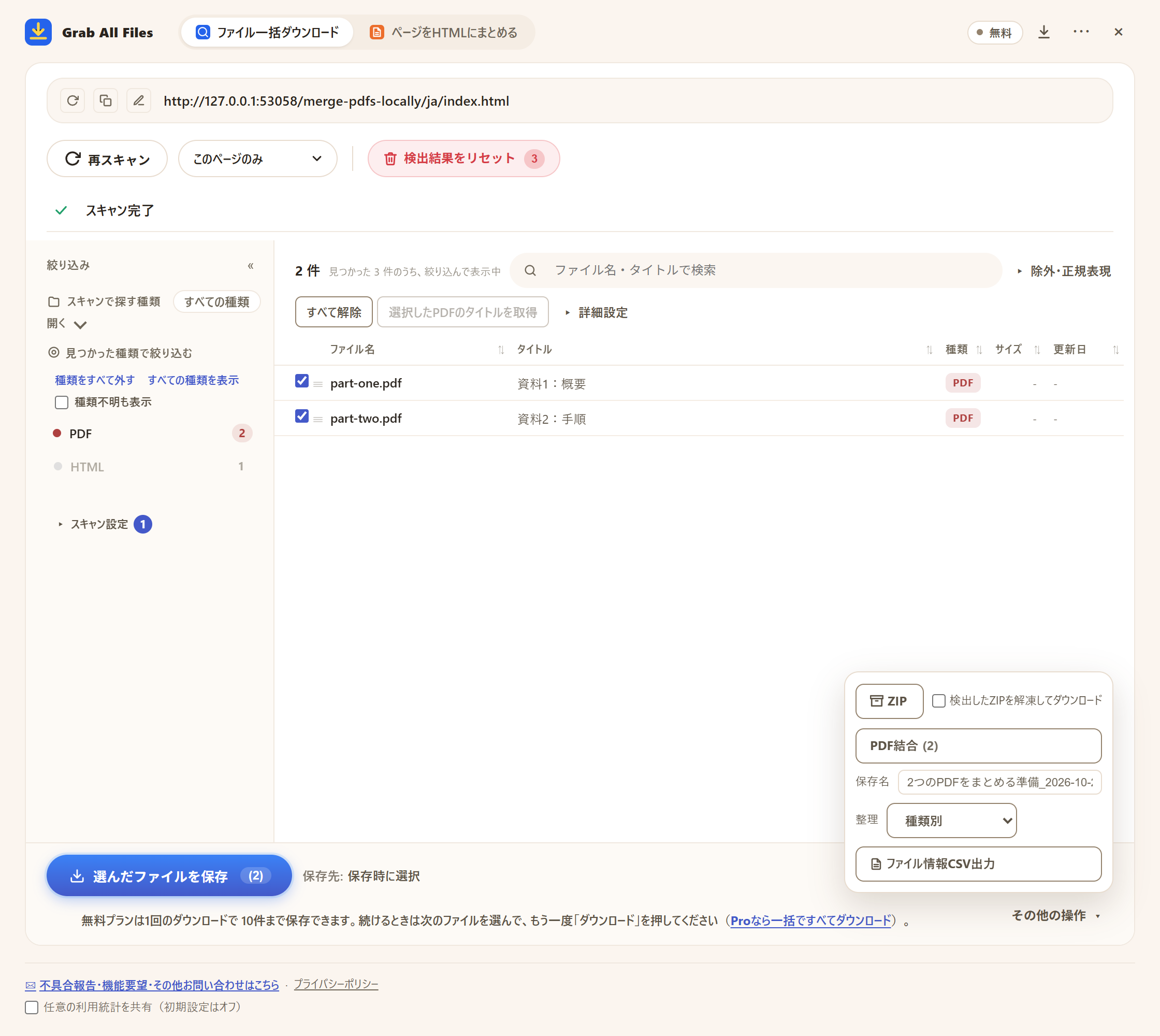
サンプル資料で撮影した拡張機能の画面です。 選んだサンプルPDFの結合メニュー。
画像を開いて拡大する ↗ファイル一括ダウンロードの流れ



向いている用途
- ✓報告書、通知、配布資料、申請書を一括収集後にまとめる。
- ✓機密文書をオンラインPDF結合サービスに出したくない。
- ✓複数PDFを1つの確認用パケットにする。
- ✓結合ファイルと合わせて元URLのCSV記録も残す。
使い方
- 1PDFが並ぶページをスキャンします。リンク先も含めるときは「深さ」を上げます(起点ページのフォルダ配下が対象)。
- 2順番を決めます。結合は一覧に表示されている順番どおりです。絞り込みや列の並べ替えをしていない状態なら行をドラッグして入れ替えられます。「タイトル」などの列見出しで並べ替えても構いません。
- 3結合するPDFを2件以上チェックします。無料版は1回の結合で10件まで。PDF以外の選択ファイルは結合されません。
- 4「その他の操作」を開き、必要なら「PDF結合」の横の「保存名」に名前を入力して(空欄ならページ名_日付)、「PDF結合」を押します。
- 5結果を確認します。パスワード保護・読み取り不可のPDFや、PDFではない応答は除外され、理由が表示されます。
よくある質問
オンラインPDF結合サービスですか?
いいえ。結合はブラウザ内で行われ、ファイルはGrab All Filesのサーバーへアップロードされません。
結合順を指定できますか?
はい。PDFは一覧に表示されている順に結合されます。行をドラッグして並べ替えるか(絞り込みや列の並べ替え中はドラッグできません。「手動の並び順に戻す」で自分で並べた順に戻せます)、列見出しで並べ替えてください。
元のPDFも保存できますか?
はい。元PDFの保存、ZIP化、選択PDFの結合を使い分けられます。
一度に結合できるPDFの数に上限はありますか?
無料版は1回の結合で選択したPDF 10件までです(ダウンロードと同じ1回10件の上限)。最初のまとまりを結合したら、次のPDFを選んで別に結合してください。Pro($19.99・買い切り、3台まで)は1回あたりの上限がありません。結合には2件以上のPDFが必要です。
結合に含まれなかったPDFがあるのはなぜですか?
パスワード保護や破損したPDF、PDFではなくログイン画面やエラーページが返ってきたリンク(セッション切れなど)は除外され、理由が表示されます。ログインし直して再試行してください。合計がおよそ200MBを超えるとブラウザが重くなることがあるので、大きなセットは小分けにして結合します。
関連する用途別ガイド
実際のページで Grab All Files を試せます。
無料版は、ファイル一括ダウンロードでは1回のダウンロードで10件まで、ページのHTML化では1回に選んだ1ページを保存できます。そのページから直接リンクされたファイルは「次の10件を保存」で10件ずつ保存します。Pro($19.99・買い切り、3台まで)は1回あたりの件数上限がなく、複数ページを1つのHTMLにまとめられます。