
読める案内
概要や必要な説明ページはHTMLへ。目次と本文検索で確認したい箇所に戻れます。
制度の概要、詳しい要領、関係する添付資料を同じフォルダーに。説明ページはHTMLで読み返し、PDF・Wordの原本を横に置けば、探し直さずに出典へ戻れます。
案内ページ・PDFを確認
必要な資料を選ぶ
資料セットと状態CSVへ
資料セット/
├ 概要.html
├ 申請書.pdf
└ pages.csv| ページURL | 状態 |
|---|---|
| example.org/overview.html | 保存済 |
| example.org/guide.html | 未取得 |
必要な範囲を選び、原本と照合します。全資料がそろう保証ではなく、PDFは別ファイルで管理します。
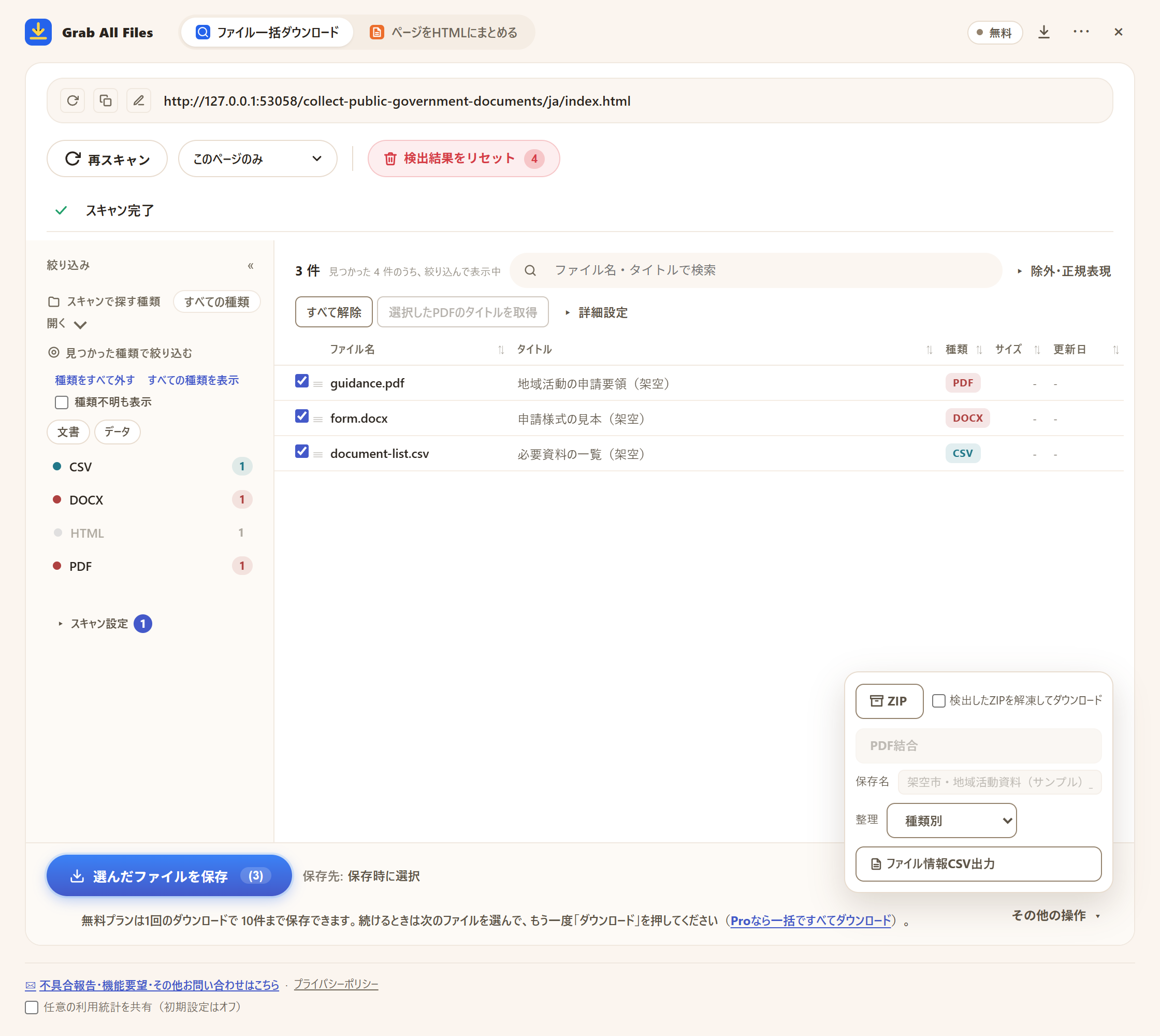
サンプル資料で撮影した拡張機能の画面です。 サンプル公的資料の選択とファイル情報CSVの操作。
画像を開いて拡大する ↗


概要や必要な説明ページはHTMLへ。目次と本文検索で確認したい箇所に戻れます。
PDF・Wordは別のZIPやフォルダーへ。照合に役立つ原本の名前も残します。
概要 → 詳しい要領 → 添付PDFの説明とWord様式。テーマに必要な項目だけを選びます。
項目ごとに出典URL、確認日、記載された版をメモ。取得できなかった資料は不足として残します。
| 出力 | 使い方 |
|---|---|
| HTML | 選んだ案内ページを目次と検索で読み返す。 |
| 原本ファイル/ZIP | 添付資料を元の形式でまとめて参照する。 |
| Markdown/manifest | 保存した本文とsource_url・captured_atを確認する。 |
| ページ一覧/ファイル情報CSV | 収集ページのURL・タイトル・状態・失敗理由の一覧を残し、添付資料はファイルダウンローダーのファイル情報CSVで整理します。 |
| 自分の資料メモ | 記載された版と確認日を記録し、出典の更新時に見直す。 |
1つの制度・サービスについて、概要、詳しい要領、そこから案内される様式を選びます。候補と元のメニューを比較し、無関係なニュースや別制度を外してください。候補の見つかり方はサイトの構成で異なります。
原本は別ファイルとして保存します。PDF・Wordの本文は閲覧用HTMLには統合されません。対応文書で抽出に成功した本文はAI向け出力へ含められますが、不足や失敗を確認してください。
必要な公式資料の一覧と保存結果を照合します。文書に記載された版は自分で記録し、取得日時と区別してください。期限や条件を使う前には最新の出典も確認します。
AI向け出力のsource_urlとcaptured_atで保存した資料を特定できます。自分のメモに公式の文書名と記載された版を補い、説明する項目と根拠の出典を対応させます。
無料版で候補を探し、選んだ1ページをHTML保存できます。Proは複数ページ本文を結合できます。まず概要ページと必要な添付資料を選び、保存結果を元の資料と照合してください。
無料版は、ファイル一括ダウンロードでは1回のダウンロードで10件まで、ページのHTML化では1回に選んだ1ページを保存できます。そのページから直接リンクされたファイルは「次の10件を保存」で10件ずつ保存します。Pro($19.99・買い切り、3台まで)は1回あたりの件数上限がなく、複数ページを1つのHTMLにまとめられます。