
認証情報を渡さず、社内ポータルのファイルをダウンロード。
イントラネット、LMS、会員エリア、ダッシュボードでは、ブラウザにログイン状態があります。Grab All Files はそのブラウザの中で動作し、アクセス権のあるページをスキャンします。認証情報は拡張機能の外にとどまります。
「社内ポータル・LMS」の実際の画面
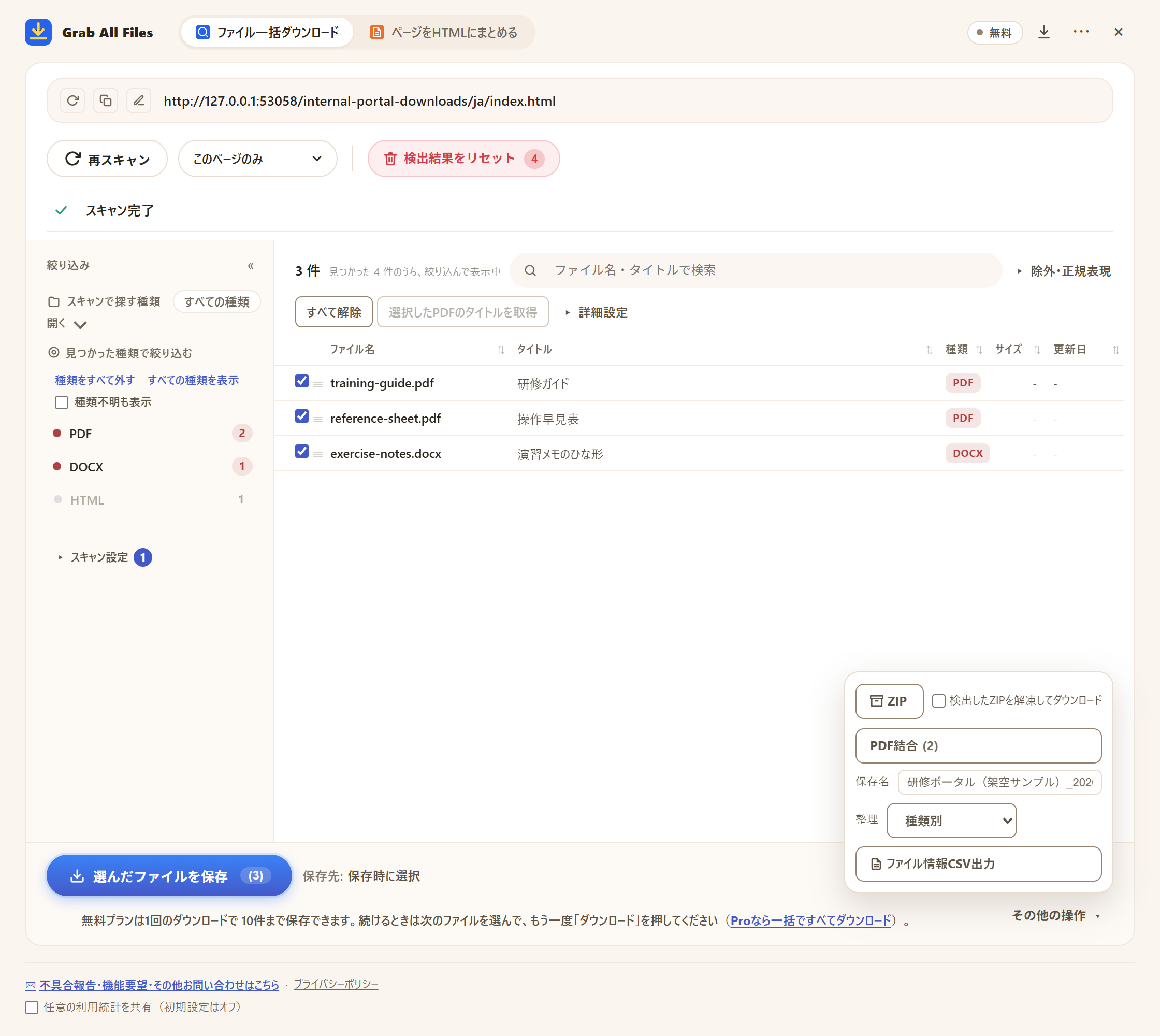
サンプル資料で撮影した拡張機能の画面です。 架空ポータルの添付ファイルの選択。 架空のデモポータルで、実際のアカウントや顧客情報は使っていません。
画像を開いて拡大する ↗ファイル一括ダウンロードの流れ



向いている用途
- ✓添付ファイルが多い社内イントラネット。
- ✓Moodle、Canvas、BlackboardなどのLMSページ。
- ✓会員限定ライブラリやクライアントポータル。
- ✓ボタン、ビューア、フォームの背後にある文書ダッシュボード。
使い方
- 1いつもどおりポータルにログインし、アクセスを許可されているファイルが並ぶページを開きます。
- 2Grab All Filesアイコンを押して「スキャン」を押します。リンク先も含めるときは「深さ」を上げます(起点ページのフォルダ配下)。リンク先のページも現在のログイン状態で開きます。
- 3必要なファイルを絞り込んでチェックし、「選んだファイルを保存」を押すか、「その他の操作」からZIP・「PDF結合」・「ファイル情報CSV出力」を使います。無料版は1回のダウンロードで10件までです。
- 4続きは次のファイルを選んでもう一度「選んだファイルを保存」を押します。「ログインが必要です」と表示された行はセッションが切れているので、ログインし直して再試行します。
よくある質問
パスワードを収集しますか?
いいえ。既存のブラウザセッションを使い、認証情報は収集しません。
アクセス制御を回避できますか?
いいえ。ブラウザがすでにアクセスを許可されているページとファイルだけが対象です。
機密ファイルにも使えますか?
ファイルはポータルから端末へ直接保存され、当社のサーバーを経由しません。スキャンもブラウザ内で行われます。ダウンロードの自動化を使う前に、組織のルールを確認してください。
無料版で何件までダウンロードできますか?
無料版はダウンロード・ZIP・PDF結合のいずれも1回の操作で選択した10件までです。続けるときは次のファイルを選んでもう一度「選んだファイルを保存」を押してください。Pro($19.99・買い切り、3台まで)は1回あたりの件数上限がありません。
スキャン中にセッションが切れたら?
同じブラウザでログインし直してから、再スキャンするか失敗した行を再試行します。保存したファイルがログイン画面だった場合は、その時点でセッションが切れています。ログアウトされやすいポータルでは、「スキャン設定」の「セッション保護モード(事前取得を抑制)」をオンにすると、セッションを切る可能性のある事後チェック(サイズ・日付・種類の取得)を行いません。
ボタンやビューアーの奥にあるファイルも取れますか?
多くの場合は取れます。ビューアー、iframe、バックグラウンド通信のファイルも検出します。ポータル自身のJavaScriptでダウンロードが始まる場合は、「アクティブ取得」でページに各ダウンロードを開始させ、まとめて保存できます。
関連する用途別ガイド
実際のページで Grab All Files を試せます。
無料版は、ファイル一括ダウンロードでは1回のダウンロードで10件まで、ページのHTML化では1回に選んだ1ページを保存できます。そのページから直接リンクされたファイルは「次の10件を保存」で10件ずつ保存します。Pro($19.99・買い切り、3台まで)は1回あたりの件数上限がなく、複数ページを1つのHTMLにまとめられます。