
製品資料を、型番でまとめて保存。
比較したい製品のカタログ、仕様PDF、データシートを読み返しやすい資料セットへ。型番・対象地域・版を確認して選び、あとで原文を確かめられるよう元リンクも記録します。
配布資料を確認
- Product-A-catalog.pdf
- Product-A-specification.pdf
- Product-A-datasheet.pdf
必要なファイルを選択
- Product-A-catalog.pdf
- Product-A-specification.pdf
- Product-A-datasheet.pdf
整理した資料セットへ
資料セット例/
├ Product-A-catalog.pdf
├ Product-A-specification.pdf
├ Product-A-datasheet.pdf
└ files.csv
名前やまとめ方は一例で、内容の確認は各自で行います。拡張機能のフォルダ分けは種類別またはドメイン別です。
「製品カタログ・仕様資料」の実際の画面
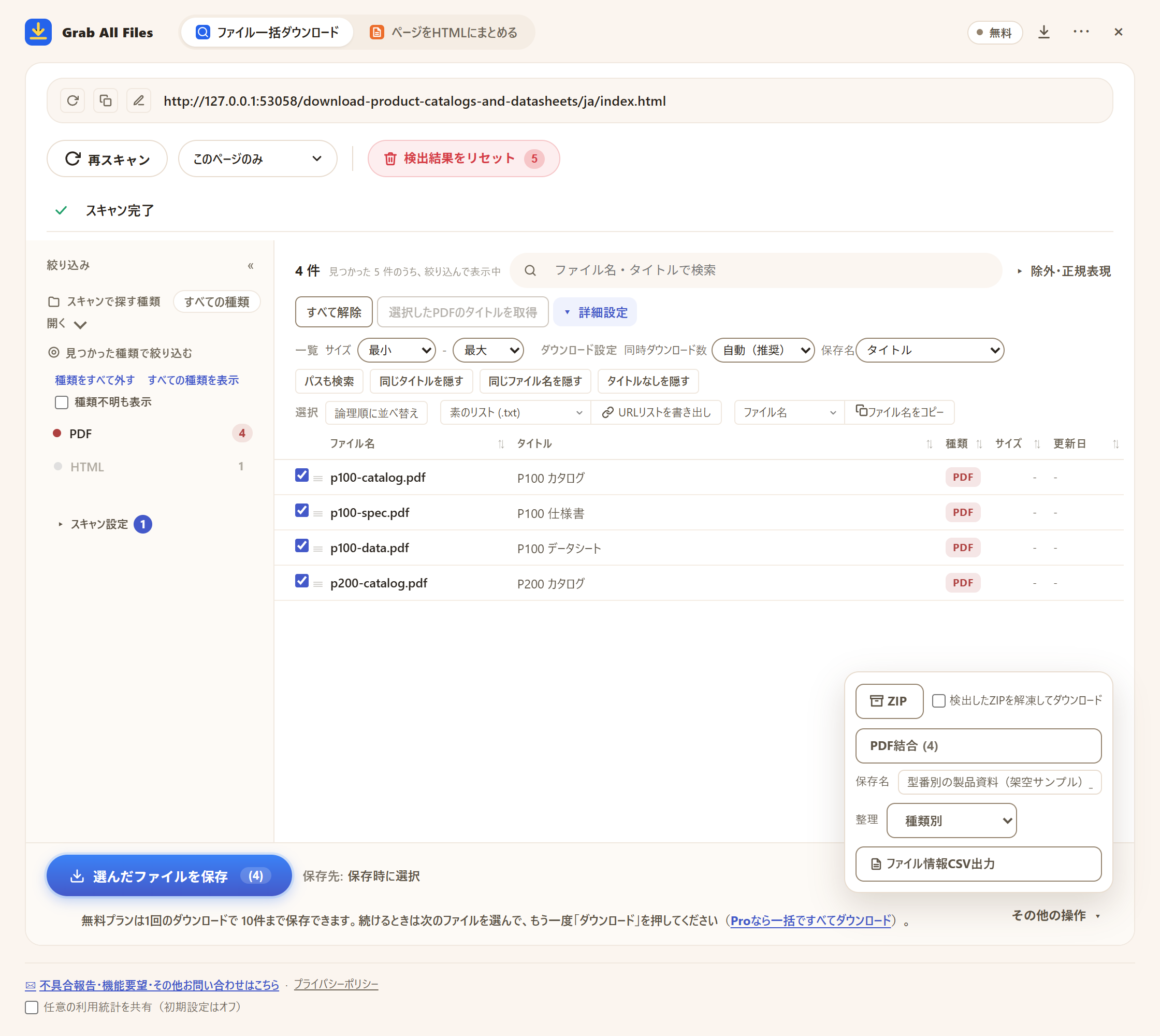
サンプル資料で撮影した拡張機能の画面です。 確認したサンプル型番のPDF選択と保存名・形式別整理設定。
画像を開いて拡大する ↗ファイル一括ダウンロードの流れ



向いている用途
- ✓製品候補のカタログと詳細仕様を一緒に管理する。
- ✓機器や部品の資料を、確認した型番の名前で見つけやすくする。
使い方
- 1メーカーの対象製品・シリーズの配布ページを開きます。他の型番、ソフトウェア、会員専用の領域は必要な資料と分けて確認します。
- 2Grab All Filesを開き、製品シリーズのページをスキャンします。型番ごとのページが起点ページのフォルダ配下にあるときは「深さ」を1に上げます。PDFで絞り込み、必要な型番のカタログ・仕様書・データシートにチェックを入れます。
- 3型番、言語、改訂日、資料の役割を確認します。カタログ・仕様書・データシートを区別できるタイトルへ編集します。
- 4編集したタイトルで保存されるよう「詳細設定」の「保存名」を「タイトル」にし、「その他の操作」の「整理」を「種類別」にしてPDFと表計算・圧縮ファイルを分けます。ダウンロードまたはZIP保存し(無料版は1回10件まで)、「ファイル情報CSV出力」で元URLを残します。
- 5保存した資料を開き、記載条件を元ページ・原文と照合します。型番と版をメモに残し、製品の適否は資料整理とは別に判断します。
公開資料の配布構成の例
公開方法を示す参考リンクで、提携や動作確認を示すものではありません。
よくある質問
すべての型番の資料を自動で集めますか?
スキャン範囲で検出できた対応形式のリンクが対象です。必要な型番を選び、元の資料一覧と照合してください。別の配布画面は開いて確認する場合があります。
型番別に自動分類しますか?
型番の確認、命名、型番ごとの作業分けは利用者が行います。拡張機能のフォルダ分けは種類別・ドメイン別です。
仕様の比較表も自動で作れますか?
ファイル情報CSVは資料の一覧で、仕様表の数値ではありません。原文や別の表抽出・AI用資料の手順を使い、比較結果は原資料と照合します。
無料で使えますか?
はい。無料版は、ダウンロード・ZIP・ファイル情報CSVのどれも1回につき選択した10件までです。続けるには次のファイルを選んで、もう一度実行します。Pro($19.99・買い切り、3台まで)には1回あたりの上限がありません。
フォームやダウンロードボタンの先にあるデータシートも取れますか?
資料請求フォームがある場合は、先に自分でフォームを送信してから、ファイルが並ぶページをスキャンします。サイト自身のJavaScriptでダウンロードが始まる場合は、「アクティブ取得」でページに各ダウンロードを開始させ、まとめて保存できます。会員限定の資料は、ブラウザでログインしているときだけ取得できます。
関連する用途別ガイド
実際のページで Grab All Files を試せます。
無料版は、ファイル一括ダウンロードでは1回のダウンロードで10件まで、ページのHTML化では1回に選んだ1ページを保存できます。そのページから直接リンクされたファイルは「次の10件を保存」で10件ずつ保存します。Pro($19.99・買い切り、3台まで)は1回あたりの件数上限がなく、複数ページを1つのHTMLにまとめられます。