
遅延読み込み画像も含めて、Webページの画像を一括ダウンロード。
画像ギャラリーでは、遅延読み込み、CSS背景、srcset、blob URL、スクリプト内に画像が隠れていることがあります。Grab All Files は検出できる画像URLを一覧化し、絞り込み・選択・保存をまとめて行えます。
「画像を一括ダウンロード」の実際の画面
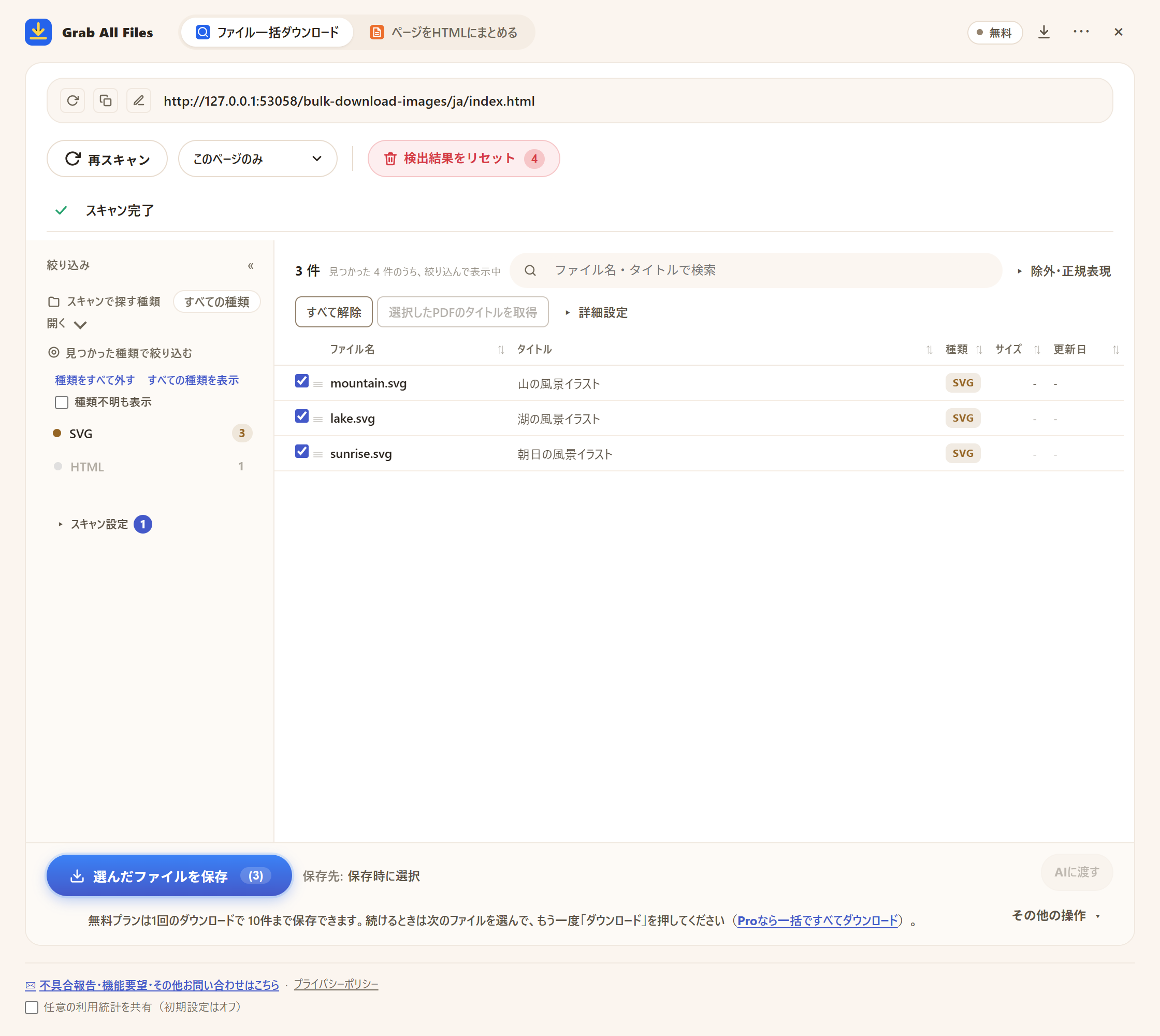
サンプル資料で撮影した拡張機能の画面です。 サンプルページの画像の絞り込みと選択。
画像を開いて拡大する ↗ファイル一括ダウンロードの流れ



向いている用途
- ✓画像ギャラリーやメディアライブラリ。
- ✓多数の画像がある商品、ポートフォリオ、ドキュメントページ。
- ✓lazy loading、srcset、CSS背景画像を使うページ。
- ✓あとで確認するための画像URLのCSV一覧。
使い方
- 1ギャラリーや対象ページを開き、ツールバーのGrab All Filesアイコンを押します。
- 2ギャラリーや無限スクロールのページは、「スキャン設定」で「スキャン前にスクロールして全て読み込む(ギャラリー・長い一覧)」をオンにし、「読み込み時間」(通常45秒/長め90秒/徹底180秒)を選んでから「スキャン」を押します。
- 3JPG、PNG、WebP、GIF、SVGなどの画像に絞り込みます。「詳細設定」で「サイズ」の最小値を決めると、サムネイルやアイコンを隠せます。
- 4保存する画像にチェックを入れて「選んだファイルを保存」を押します(無料版は1回10件まで)。ZIP、種類別・ドメイン別の「整理」、「ファイル情報CSV出力」は「その他の操作」にあります。
よくある質問
遅延読み込みの画像も検出できますか?
ページに読み込まれていれば検出できます。画像の属性、srcset、CSS背景、blob URL、通信で取得された画像を調べます。スクロールして初めて表示される画像は、「スキャン設定」の「スキャン前にスクロールして全て読み込む(ギャラリー・長い一覧)」をオンにしてください。
特定の画像形式だけ保存できますか?
はい。ファイル種類の一覧、名前の検索欄、「詳細設定」の最小「サイズ」で絞り込み、サイズ順に並べると原寸の画像を見つけやすくなります。
サムネイルや小さなアイコンまで一覧に出るのはなぜ?
多くのページでは、サムネイル・アイコン・ロゴが別の小さなファイルになっています。「詳細設定」で最小「サイズ」を設定すると隠せます(サイズ不明のファイルは残ります)。サイズとURLを比べて原寸の画像を選んでください。
画像を保存せずURLだけ書き出せますか?
はい。画像にチェックを入れ、「その他の操作」の「ファイル情報CSV出力」を使います。無料版は1回10行まで。続きは次の行を選んでもう一度出力します。
無料版で保存できる画像の数に上限はありますか?
無料版は1回のダウンロードまたはZIPで、選択した画像を10件まで保存できます。残りの画像は、次の分を選んで同じボタンを押せば続けて保存できます。Pro($19.99・買い切り、3台まで)は1回あたりの件数上限がありません。
関連する用途別ガイド
実際のページで Grab All Files を試せます。
無料版は、ファイル一括ダウンロードでは1回のダウンロードで10件まで、ページのHTML化では1回に選んだ1ページを保存できます。そのページから直接リンクされたファイルは「次の10件を保存」で10件ずつ保存します。Pro($19.99・買い切り、3台まで)は1回あたりの件数上限がなく、複数ページを1つのHTMLにまとめられます。