
決算資料を、年度ごとに整理。
1社の決算短信、決算説明資料、有価証券報告書や統合報告書を、出典を追える資料セットへ。原資料で会計年度と四半期を確認して名前を整え、自分で読む資料や外部AIに渡す材料を用意します。
配布資料を確認
- FY2026-Q1.pdf
- FY2026-annual.pdf
- FY2026-presentation.pdf
必要なファイルを選択
- FY2026-Q1.pdf
- FY2026-annual.pdf
- FY2026-presentation.pdf
整理した資料セットへ
資料セット例/
├ FY2026-Q1.pdf
├ FY2026-annual.pdf
├ FY2026-presentation.pdf
└ files.csv
名前やまとめ方は一例で、内容の確認は各自で行います。拡張機能のフォルダ分けは種類別またはドメイン別です。
「IR・決算資料PDF」の実際の画面
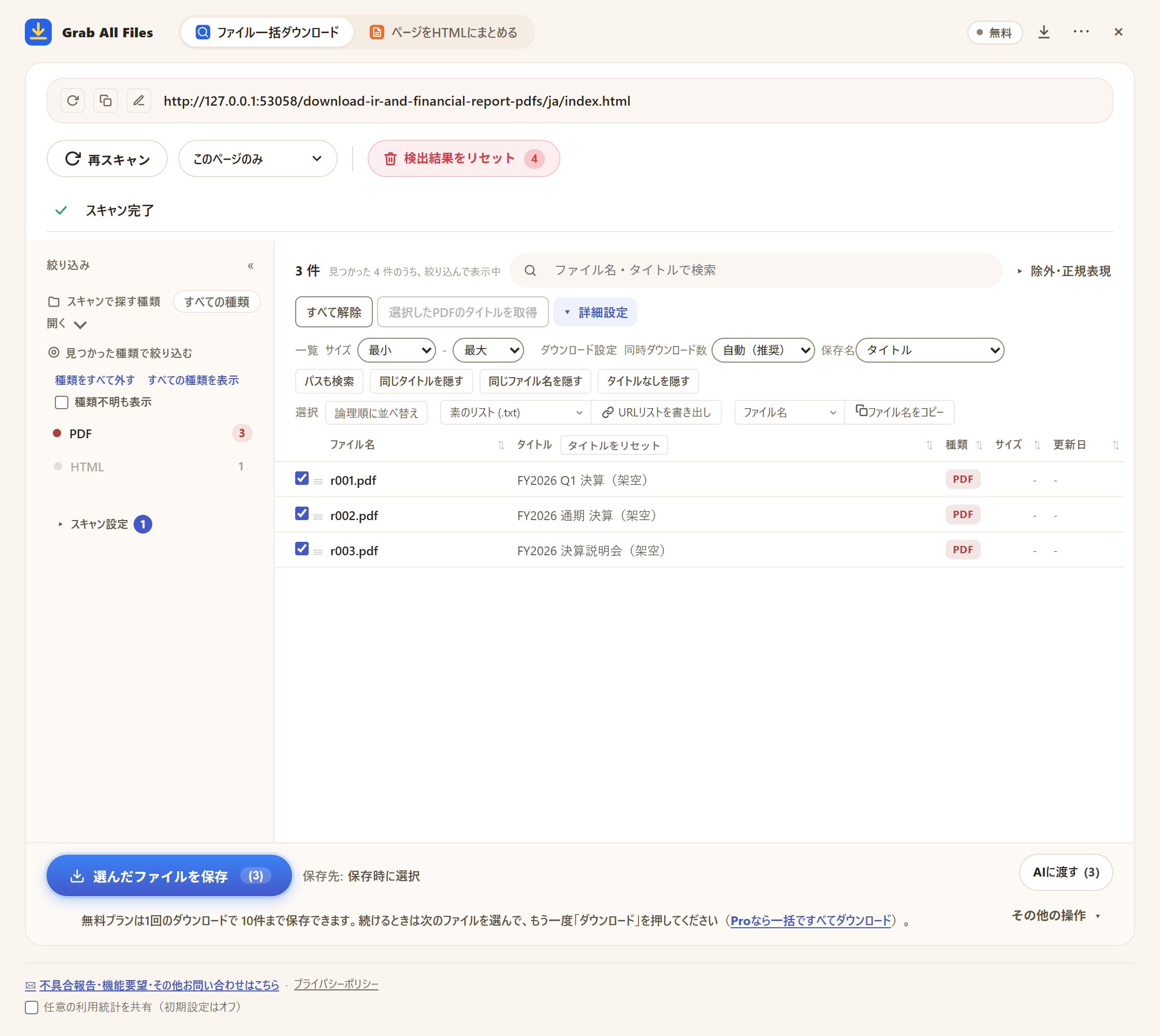
サンプル資料で撮影した拡張機能の画面です。 確認・編集したサンプル年度・四半期タイトルのPDF選択と保存名設定。
画像を開いて拡大する ↗ファイル一括ダウンロードの流れ



向いている用途
- ✓1社の通期・四半期の開示資料をまとめる。
- ✓選んだ原資料を使い、外部AIへ要約や比較を手動で依頼する準備をする。
使い方
- 1企業の公式IRアーカイブを開き、年度・四半期を選びます。決算短信、説明資料、公表された質疑応答は役割を分けて確認します。
- 2Grab All Filesを開き、その期間のページをスキャンします。PDFで絞り込み(データをExcelで公表している企業はExcelも)、その期間の決算短信・説明資料・報告書だけにチェックを入れます。
- 3企業名、対象期間、公表日、訂正版を確認します。タイトルに年度・四半期を付け、期間ごとに作業を分けて混在を防ぎます。
- 4タイトルをダブルクリックして期間を付け(例:「2025年度 第2四半期 決算説明資料」)、「詳細設定」の「保存名」を「タイトル」にして、期間ごとにダウンロードまたはZIP保存します(無料版は1回10件まで)。「ファイル情報CSV出力」で元URLも記録できます。
- 5保存した原資料を読むか、利用するAIが対応する資料ファイルを、質問とともに手動で渡します。単位、会計範囲、数値を元PDFと照合してください。拡張機能は投資判断を行う機能ではなく、数値抽出の完全性も保証しません。
公開資料の配布構成の例
公開方法を示す参考リンクで、提携や動作確認を示すものではありません。
よくある質問
会計年度や四半期を自動で判別しますか?
原資料の対象期間を確認し、利用者が命名・作業分けします。会計年度は暦年と一致するとは限りません。
CSVには財務諸表の数値も入りますか?
ファイル情報CSVはファイルの情報とリンクを記録します。財務諸表の表や完全な数値データを抽出する機能ではありません。
投資分析やAIへの自動送信をしますか?
資料とリンクを準備する用途です。利用者が対応資料を外部AIへ手動で渡し、出力を検証します。投資推奨や分析精度を保証するものではありません。
無料で使えますか?
はい。無料版は、ダウンロード・ZIP・ファイル情報CSVのどれも1回につき選択した10件までです。続けるには次のファイルを選んで、もう一度実行します。Pro($19.99・買い切り、3台まで)には1回あたりの上限がありません。
過去の年度が「もっと見る」や長い一覧の奥にある場合は?
「スキャン設定」で「スキャン前にスクロールして全て読み込む(ギャラリー・長い一覧)」をオンにして再スキャンすると、一覧を最後まで読み込んでから検出します。年度ごとにタブやページが分かれている場合は、それぞれを開いて順にスキャンします。ビューアー経由でリンクしているIRサイトもあるため、保存前に検出したリンク元ページを確認してください。
関連する用途別ガイド
実際のページで Grab All Files を試せます。
無料版は、ファイル一括ダウンロードでは1回のダウンロードで10件まで、ページのHTML化では1回に選んだ1ページを保存できます。そのページから直接リンクされたファイルは「次の10件を保存」で10件ずつ保存します。Pro($19.99・買い切り、3台まで)は1回あたりの件数上限がなく、複数ページを1つのHTMLにまとめられます。