
在Excel中处理
导入CSV后确认数据类型,再筛选、排序。需要时将标识编号作为文本保留。
将需要的网页表格整理为可排序、筛选与比较的数据。通过页面收集器的AI输出准备表格文件,选择在Excel或外部AI中使用。请确认使用的页面和资料。
确认HTML表格
| 项目 | 值 |
|---|---|
| A | 120 |
| B | 180 |
准备 CSV / JSON
项目,值
A,120
B,180[["A",120],["B",180]]用于 Excel 或外部 AI
手动传递
| 项目 | 值 |
|---|---|
| A | 120 |
| B | 180 |
请比较A和B的值并解释差异。
选择按页面或完整包并启用表格输出。文件由您手动导入或传递。
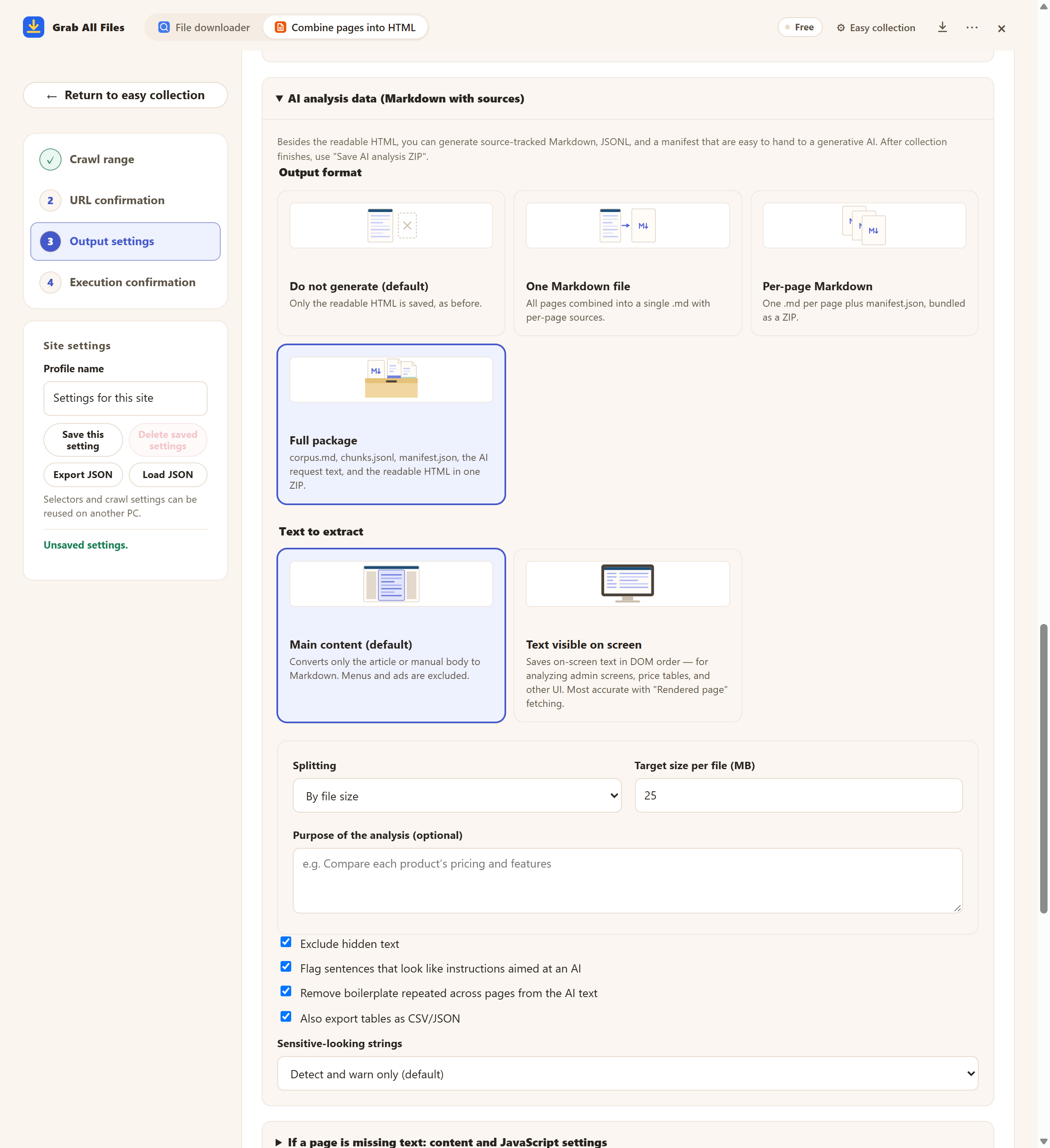
使用示例资料的实际扩展界面。 表格CSV/JSON输出设置。 Free选择1页的保存前设置与操作示例。Pro可按本文说明合并多个选定页面。 界面为英文。
打开原尺寸图片 ↗


图示和名称与扩展界面中的卡片相同。
导入CSV后确认数据类型,再筛选、排序。需要时将标识编号作为文本保留。
选择相关表格和来源资料,请求比较或摘要,并将回答与原表核对。
请仅使用提供的值比较各行。保留单位与注释,引用来源,缺失值请明确标出,不要推测。
请查找重复条目与空白字段,解释判断规则,并保留可核对的原始值。
| 输出 | 用途 |
|---|---|
| CSV / JSON | 选择按页面或完整包并启用表格导出,检查提取的单元格。 |
| Markdown / JSONL / manifest | 利用AI输出的来源URL与采集时间核对出处。 |
| HTML | 阅读周围说明,与表格内容核对。 |
不是。文件列表CSV记录文件URL和信息,此流程通过收集器的AI输出提取HTML表格数据。
选择按页面或完整包并启用表格导出后,在支持范围内提取有意义的HTML表格。布局表格被排除,不保证图片或PDF画面中的表格能转为数据。
此流程生成CSV、JSON。由您在Excel中打开或导入CSV,并非直接导出XLSX。
Free收集所选1页,Pro可选择多个页面正文。文件在设备上准备,由您交给Excel或外部AI。
收集直接使用您浏览器的登录状态,不收集凭据。页面显示“需要登录”时,请点击“打开网站进行登录”,在打开的标签页中登录后点击“继续”。仍需登录的页面不会被保存,结果中会显示剩余页面数。
请打开“页面缺少文字时:内容和 JavaScript 设置”,开启“向下滚动以加载稍后出现的内容”或“点击‘显示更多’以包含后续内容”,然后重新收集。以图片形式绘制的表格或PDF中的表格不会导出为CSV。
免费版在文件批量下载中每次下载最多保存10个文件,将网页合并为HTML时每次保存1个选定页面;该页面直接链接的文件可用“保存接下来的10个”每次保存10个。Pro($19.99,一次性购买,最多3台设备)没有每次下载的上限,并可将多个页面合并为一个HTML。