
内部门户和LMS:扩展程序的实际界面
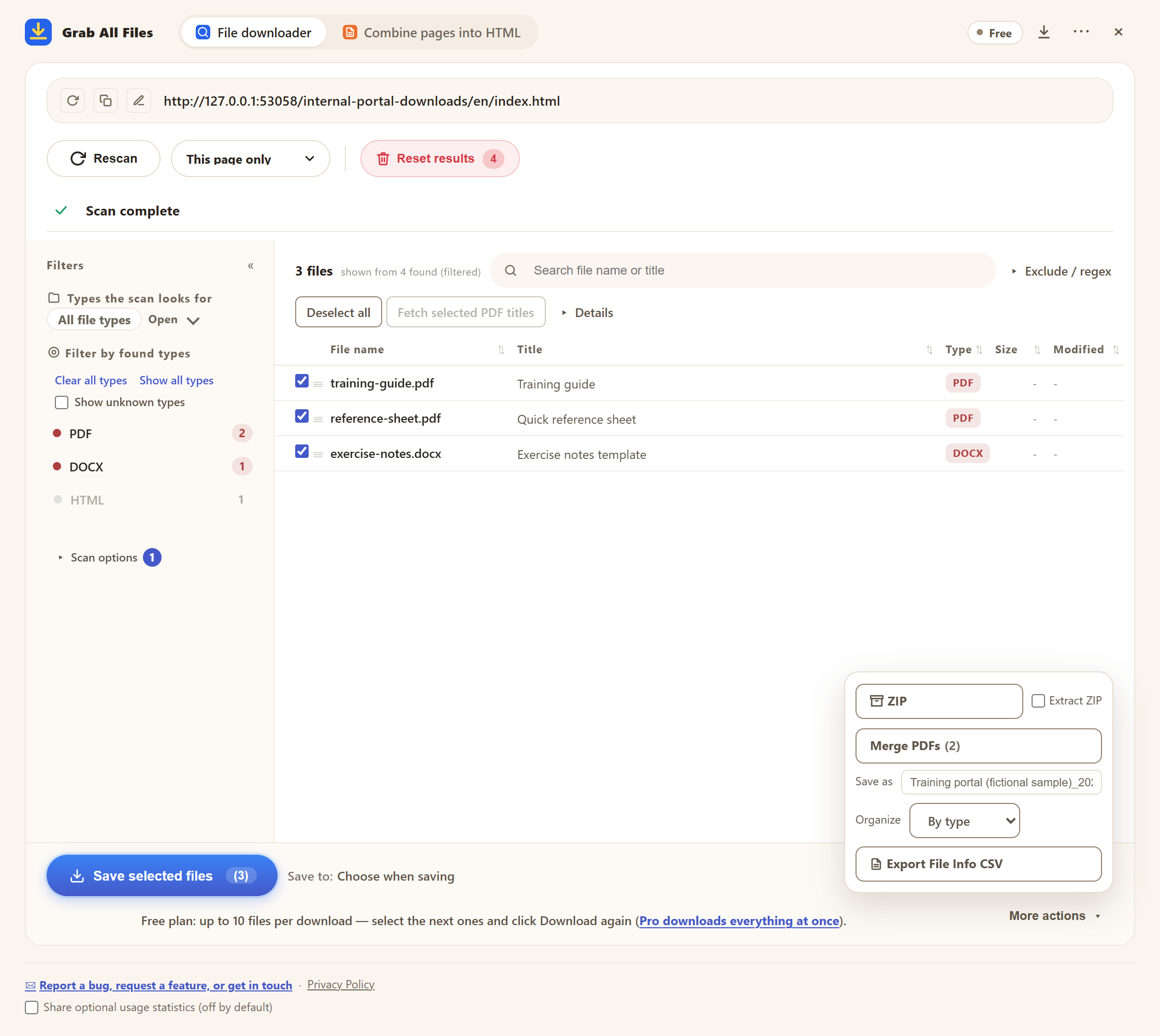
使用示例资料的实际扩展界面。 选择虚构门户附件。 这是虚构的演示门户,未使用真实账号或客户资料。 界面为英文。
打开原尺寸图片 ↗文件批量下载的流程



适合用途
- ✓包含大量附件的企业内网。
- ✓Moodle、Canvas、Blackboard等LMS页面。
- ✓会员专属库和客户门户。
- ✓文件位于按钮、查看器或表单之后的文档仪表板。
工作流程
- 1像平常一样登录门户,打开列有您有权访问的文件的页面。
- 2点击Grab All Files图标后点击“扫描”。如需包含起始页面文件夹内链接到的页面,请提高“深度”;这些页面会以当前登录状态打开。
- 3筛选并勾选需要的文件,然后点击“保存所选文件”,或在“其他操作”中使用ZIP、“合并PDF”或“导出文件信息CSV”。免费版每次下载最多保存10个文件。
- 4下一批请选择接下来的文件,再次点击“保存所选文件”。标有“需要登录”的行表示会话已结束:请重新登录后重试。
常见问题
会收集密码吗?
不会。它使用您已有的浏览器会话,不收集凭据。
能绕过访问控制吗?
不能。只处理浏览器已被授权访问的页面和文件。
适合机密文件吗?
文件从门户直接下载到您的设备,不经过我们的服务器,扫描也在浏览器内进行。使用任何下载自动化之前,请先确认组织规则。
免费版最多能下载多少个文件?
免费版的下载、ZIP和合并每次操作最多处理10个选中的文件。要继续,请选择接下来的文件并再次点击“保存所选文件”。Pro($19.99,一次性购买,最多3台设备)没有每次下载的数量限制。
扫描过程中会话过期了怎么办?
请在同一浏览器中重新登录,然后重新扫描或重试失败的行。如果保存下来的文件是登录页面,说明当时会话已经结束。对于容易被登出的门户,请在“扫描设置”中开启“会话保护模式(不预取元数据)”,它会跳过可能导致会话结束的后续检查(大小、日期、类型)。
文件藏在按钮或查看器后面,也能获取吗?
多数情况下可以。它能检测查看器、iframe和后台请求中的文件。如果下载由门户自身的JavaScript触发,“主动抓取”会让页面逐个启动下载,从而把文件一起保存。
相关用途指南
在浏览器中试用 Grab All Files。
免费版在文件批量下载中每次下载最多保存10个文件,将网页合并为HTML时每次保存1个选定页面;该页面直接链接的文件可用“保存接下来的10个”每次保存10个。Pro($19.99,一次性购买,最多3台设备)没有每次下载的上限,并可将多个页面合并为一个HTML。