
按名称识别资料
选用获取或编辑的有效标题,或保留原始文件名,同时检查扩展名。
清晰的文件名和可预期的文件夹能让资料更容易查找。确认PDF标题,选择命名方式,并按格式或来源整理混合文件。请检查保存结果,而不是假定每个标题都适用。
确认 PDF 原名
确认标题与保存名称
| 原始名称 | 确认 / 编辑标题 |
|---|---|
| a013.pdf | 申请步骤 |
| b072.pdf | 所需文件 |
| c103.pdf | 无有效标题 |
自动命名
按名称及文件夹整理
PDF/
├ 申请步骤.pdf
├ 所需文件.pdf
└ c103.pdfexample.org/
├ 申请步骤.pdf
├ 所需文件.pdf
└ c103.pdf自动模式无有效标题时使用原名。文件夹树是可选方式示例。
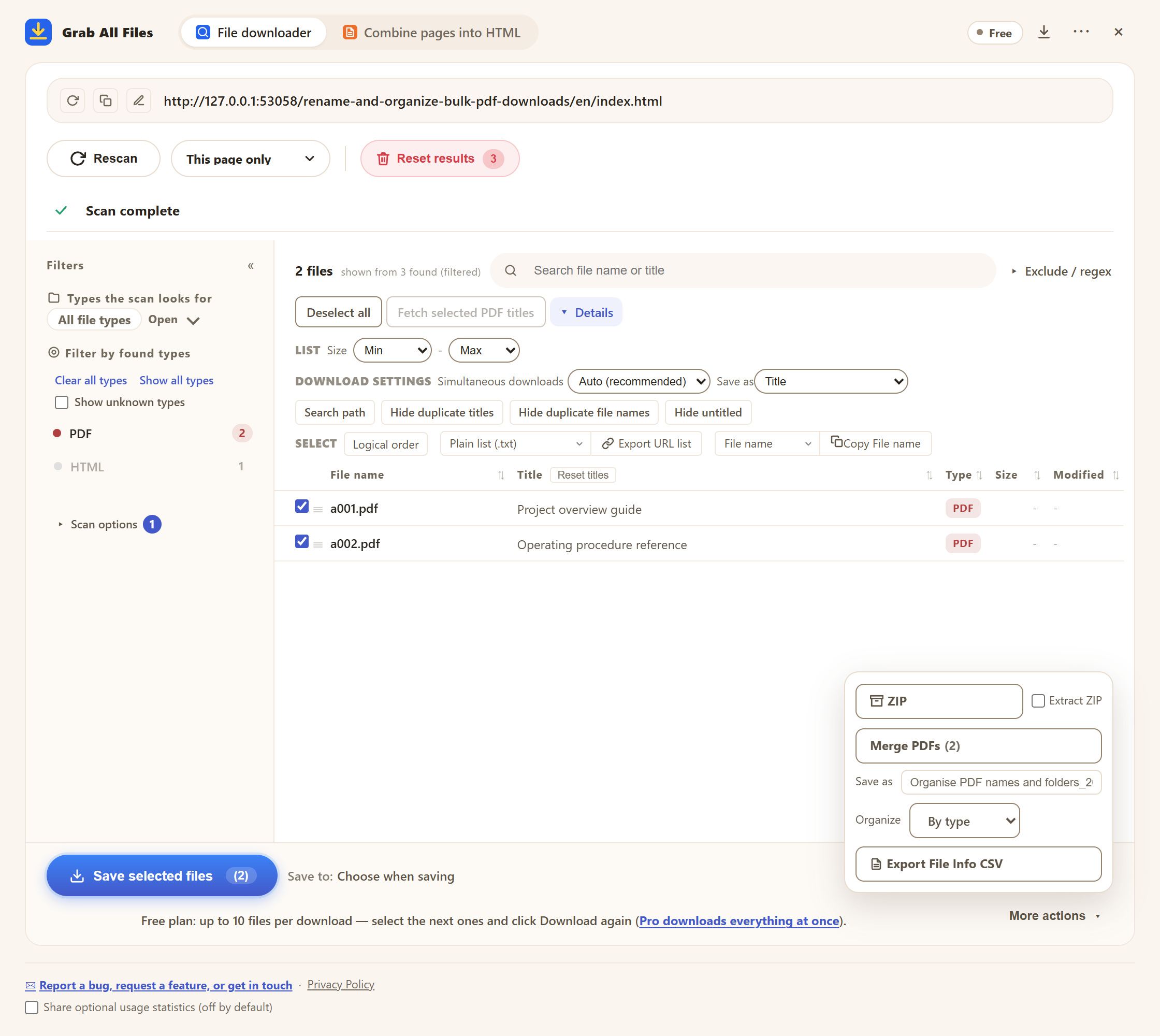
使用示例资料的实际扩展界面。 PDF标题核对、保存名称与文件夹选项。 界面为英文。
打开原尺寸图片 ↗


选用获取或编辑的有效标题,或保留原始文件名,同时检查扩展名。
将混合文件按格式或来源整理,需要时选择不分类存放。
确认标题能区分步骤、所需文件与补充说明。自行添加版本时先确认原文标记。
按格式整理PDF与表格,并确认需要的文件实际已保存。
| 选择 | 用途 |
|---|---|
| 自动 / 标题 / 原始名称 | 按标题质量选择。标题模式也可能保留通用标题。 |
| 类型 / 域名 / 不分类 | 按格式或来源整理,不自动判断内容主题。 |
| 下载 / ZIP | 保存文件集或压缩包,并检查结构。 |
不能保证。元数据或页面标题可能缺失或过于通用。请检查标题,自动模式可在没有有用标题时采用原名。
这是按文件格式或来源域名整理,并非推断业务主题。全部为PDF的集合仍是同一格式。
依浏览器和下载设置而定。Chromium可能提供文件夹选择,Firefox使用Downloads/GrabAllFiles路径。请确认实际保存位置。
可以。“保存名称”、标题编辑和“整理”在免费版中均可使用。免费版每次下载最多保存10个选中的文件;要继续,请选择接下来的文件并再次点击“保存所选文件”。Pro($19.99,一次性购买,最多3台设备)没有每次下载的上限。
免费版在文件批量下载中每次下载最多保存10个文件,将网页合并为HTML时每次保存1个选定页面;该页面直接链接的文件可用“保存接下来的10个”每次保存10个。Pro($19.99,一次性购买,最多3台设备)没有每次下载的上限,并可将多个页面合并为一个HTML。