
← 用途
✓文件链接导出为CSV
把所选文件链接整理成列表。
导出可复用的所选文件清单,包含URL、文件名、标题、类型及可获取的元数据。将CSV导入Excel后筛选、核对并分享文档列表,同时与文档本身的内容区分。
选择文件行
文件 格式 catalog.pdf PDF form.docx DOCX data.csv CSV 导出文件信息CSV
URL,Filename,Type,Source page https://example.org/catalog.pdf,catalog.pdf,PDF,https://example.org/downloads手动导入Excel
Excel文件 格式 catalog.pdf PDF form.docx DOCX data.csv CSV
名称和分组为手动整理示例。扩展的文件夹分类仅按格式或来源域名。 图中CSV为4列节选,实际固定10列在FAQ中说明。
文件链接导出为CSV:扩展程序的实际界面
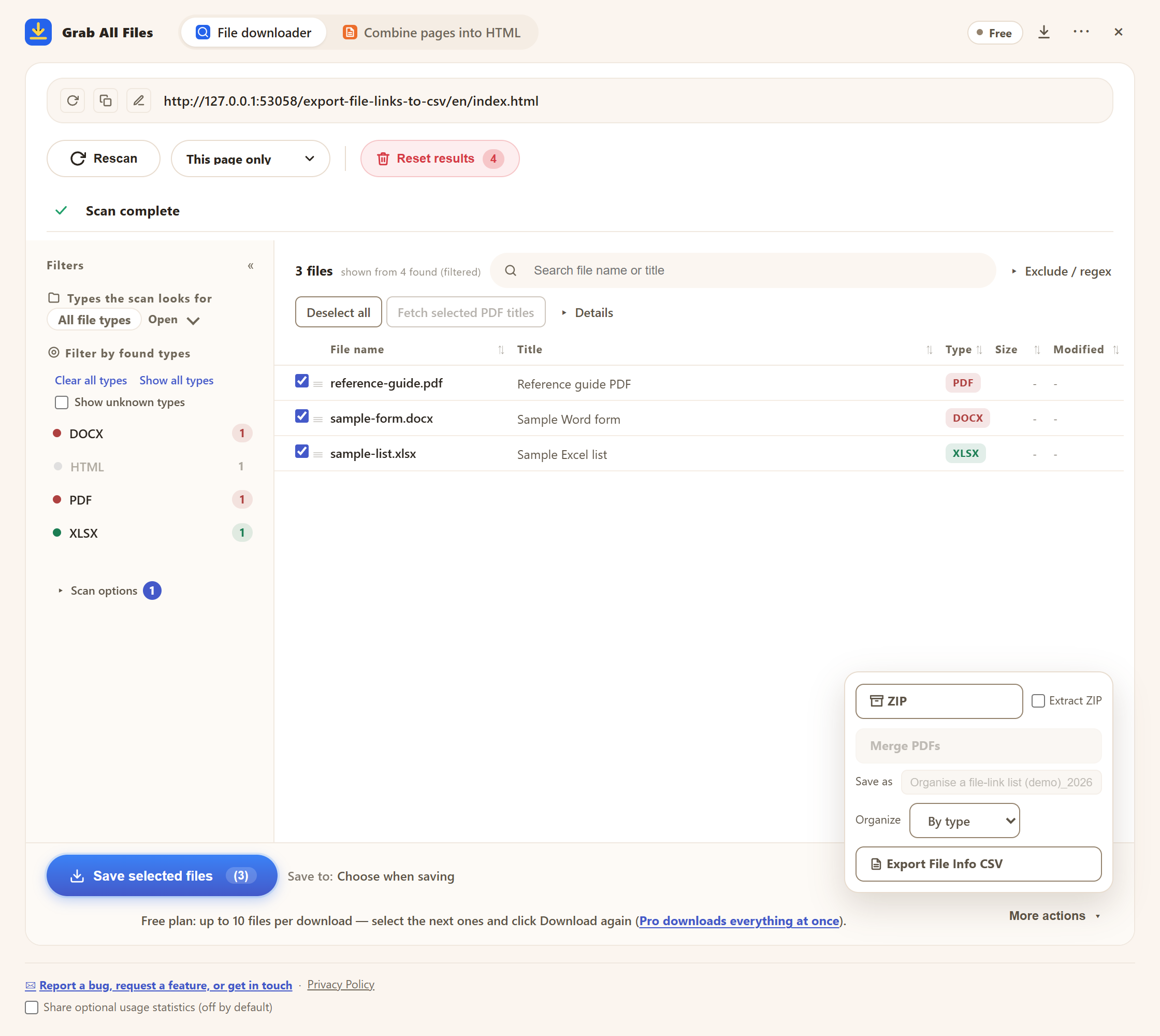
使用示例资料的实际扩展界面。 选定示例资料的文件信息CSV菜单。 界面为英文。
打开原尺寸图片 ↗文件批量下载的流程



适合用途
- ✓管理所选文档集的文件清单。
- ✓在Excel中核对来源URL,或比较文件名与可获取的元数据。
- ✓在任何人下载之前,把核对过的文件清单交给同事。
工作流程
- 1打开列出文件的页面,点击Grab All Files图标后点击“扫描”。如需包含起始页面文件夹内链接到的页面,请提高“深度”。
- 2筛选出需要的文件类型,勾选要放入清单的行(免费版每次导出最多10行)。
- 3打开“其他操作”,点击“导出文件信息CSV”。行数较多时,勾选接下来的行再导出一次。
- 4在Excel中使用“数据”→“从文本/CSV”,选择UTF-8,并将URL和编号列设为文本。将各行与所选文件核对。
常见问题
这与导出网页表格是同一功能吗?
不是。此CSV是文件清单。要把页面中的HTML表格转成CSV,请使用“将网页合并为 HTML”的AI分析数据,支持的表格会保存为CSV文件。
会导出哪些列?
固定列名为URL、Filename、Title、Type、Confidence、Evidence、Size、Size (bytes)、Modified和Source page。未知的大小、日期或来源信息可能为空。
会包含网站的每个文件吗?
不会。只导出您选中的已检测行:免费版每次最多10行,Pro没有上限。请检查覆盖范围,必要时换一个页面或深度再扫描。
可以免费使用吗?
可以。免费版每次CSV最多导出10个选中行,每次下载最多保存10个文件。清单较长时,勾选接下来的行并再次点击“导出文件信息CSV”即可。Pro($19.99,一次性购买,最多3台设备)没有每次操作的上限。
文件清单会被上传到哪里吗?
不会。CSV在浏览器中生成并直接保存到您的设备,清单不会发送到Grab All Files的服务器。
相关用途指南
在浏览器中试用 Grab All Files。
免费版在文件批量下载中每次下载最多保存10个文件,将网页合并为HTML时每次保存1个选定页面;该页面直接链接的文件可用“保存接下来的10个”每次保存10个。Pro($19.99,一次性购买,最多3台设备)没有每次下载的上限,并可将多个页面合并为一个HTML。