
无需逐个打开文件,即可下载网站上的所有PDF。
Grab All Files 可检测普通链接、嵌入式查看器、iframe、懒加载、fetch/XHR响应和CMS下载路径中的PDF。按PDF筛选后,可下载或在浏览器本地合并。
免费版:每次下载最多10个文件。Pro($19.99,一次性付费)可一次全部保存。能找到哪些文件取决于网页结构和您的访问权限。
实际输出示例
这些是用 Grab All Files 5.8.20 从本站上的虚构网页实际保存的文件,并附有所用设置和每个文件的哈希值。免费版示例用正式发布的版本制作,Pro 示例用同一份源代码构建的开发版制作。
下载所有PDF:扩展程序的实际界面
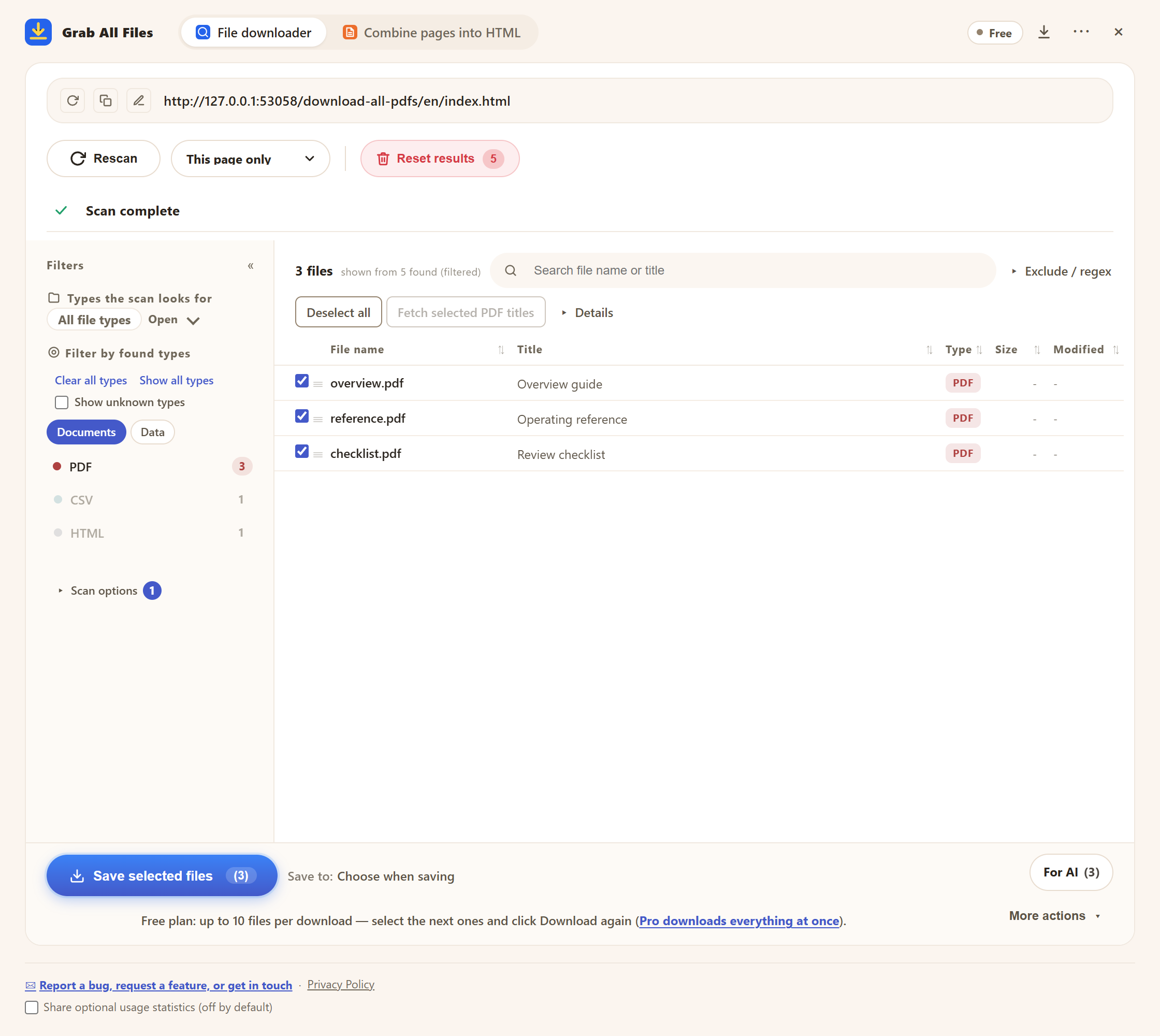
使用示例资料的实际扩展界面。 示例页面PDF筛选与选择。 界面为英文。
打开原尺寸图片 ↗文件批量下载的流程



适合用途
- ✓分散在多页的公共报告、表单和公开资料。
- ✓课程材料、论文和研究PDF。
- ✓直接文件URL被隐藏的PDF查看器页面。
- ✓PDF位于一到两层链接之下的课程或档案文件夹。
工作流程
- 1打开列出PDF的页面,点击工具栏上的Grab All Files图标。
- 2选择“深度”后点击“扫描”。“仅当前页面”只检查本页;深度1还会扫描起始页面文件夹内链接到的页面,深度2再往下一层。越深耗时越长(最多100,000个页面)。
- 3将列表筛选为PDF,确认每个文件的标题、来源页面、大小和URL,勾选需要的PDF。
- 4点击“保存所选文件”,或在“其他操作”中使用ZIP或“合并PDF”。免费版每次操作最多10个;勾选接下来的PDF后再次点击同一按钮即可。
与本指南相近的用途
常见问题
能找到查看器或iframe中的PDF吗?
可以。它会检查iframe、查看器URL、fetch/XHR响应、blob URL和常见CMS路径。
能爬取多个页面吗?
可以。提高链接深度即可扫描起始页面所在文件夹内的链接页面。例如,/~name/course.html 只会在 /~name/ 内爬取,该文件夹以外的页面不会被爬取。
合并PDF会上传文件吗?
不会。PDF合并在浏览器本地运行。
可以免费下载PDF吗?
可以。免费版的下载、ZIP和合并每次操作最多处理10个选中的PDF。勾选接下来的PDF并再次点击同一按钮即可继续。Pro($19.99,一次性购买,最多3台设备)没有每次操作的数量限制。
能保证保存所有PDF吗?
不能保证。结果取决于找到的链接、扫描深度、网站访问权限和浏览器支持。可检查失败的下载并重试,或导出附带原因的失败URL列表。本扩展不会绕过登录或网站限制。
PDF需要登录才能访问怎么办?
扫描前请先在同一浏览器中登录网站;扫描和按深度爬取都会使用该会话。如果链接返回的是登录页面而不是PDF,多半是会话已过期,请重新登录后重试。本扩展不会替您登录,也不会绕过访问限制。
相关用途指南
在浏览器中试用 Grab All Files。
免费版在文件批量下载中每次下载最多保存10个文件,将网页合并为HTML时每次保存1个选定页面;该页面直接链接的文件可用“保存接下来的10个”每次保存10个。Pro($19.99,一次性购买,最多3台设备)没有每次下载的上限,并可将多个页面合并为一个HTML。