
← 用途
✓本地PDF合并
从网页收集PDF后,直接在浏览器中本地合并。
Grab All Files 除了下载,还能合并。在页面或其文件夹内的链接页面中找到PDF后,您可以选择文件并在浏览器内合并。源PDF保留在您的设备上。
本地合并PDF:扩展程序的实际界面
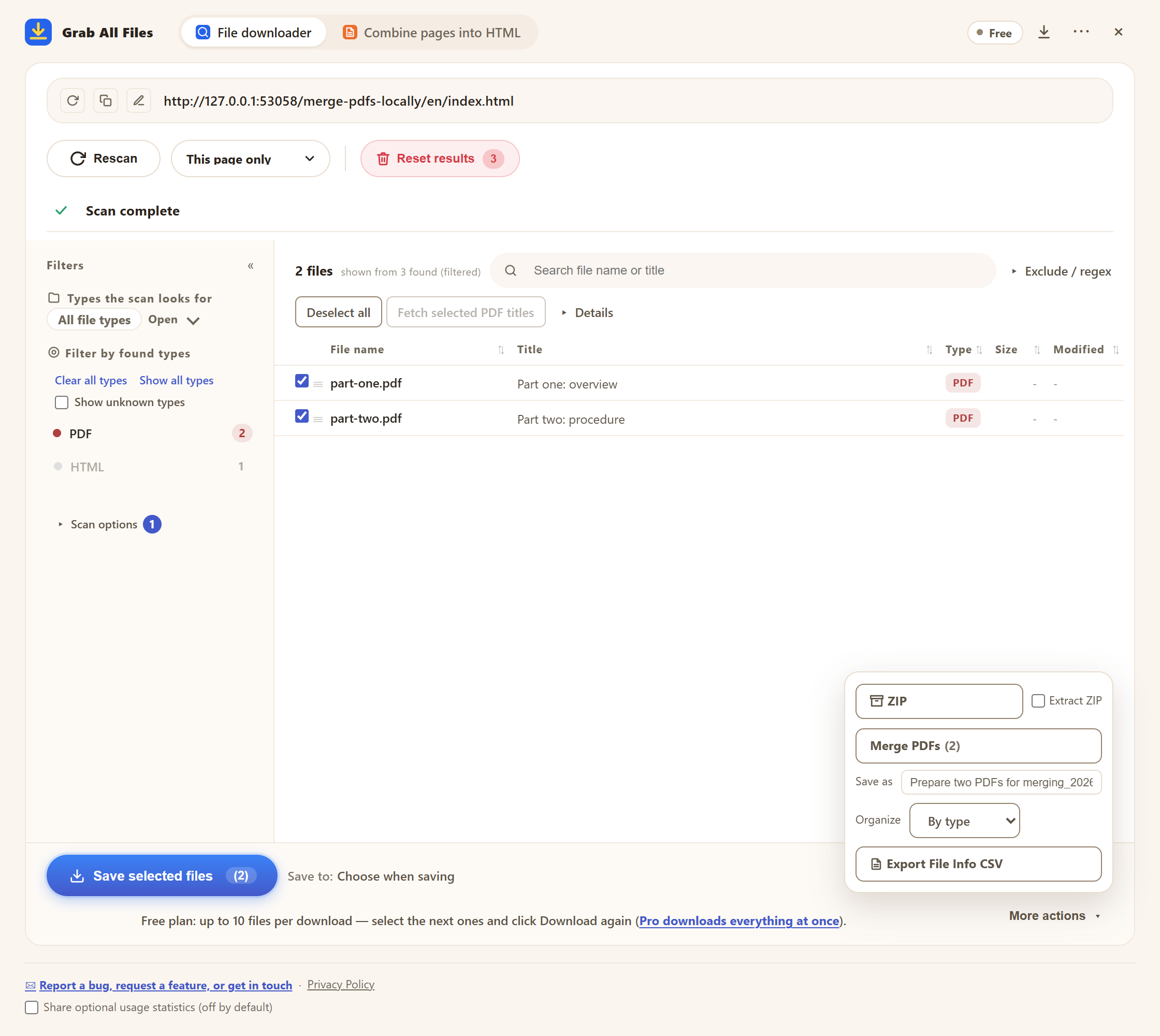
使用示例资料的实际扩展界面。 选定示例PDF的合并菜单。 界面为英文。
打开原尺寸图片 ↗文件批量下载的流程



适合用途
- ✓批量扫描后合并报告、通知、讲义或表单。
- ✓避免将敏感文档发送给在线PDF合并服务。
- ✓将多个PDF变成一个审阅包。
- ✓同时保留源URL的CSV记录。
工作流程
- 1扫描列出PDF的页面。如需包含起始页面文件夹内链接到的页面,请提高“深度”。
- 2确定顺序:PDF按列表中显示的顺序合并。在没有筛选或列排序时,可拖动行调整顺序,也可点击“标题”等列标题排序。
- 3勾选要合并的PDF(至少2个)。免费版每次合并最多10个;所选的其他类型文件不会并入。
- 4打开“其他操作”,如有需要在“合并PDF”旁的“保存名称”中输入名称(留空则为页面名_日期),然后点击“合并PDF”。
- 5检查结果:受密码保护、无法读取或不是PDF的响应会被跳过,并显示原因。
常见问题
这是在线PDF合并服务吗?
不是。合并在浏览器中运行,文件不会上传到服务器。
能控制合并顺序吗?
可以。PDF按列表中显示的顺序合并。可拖动行调整顺序(有筛选或列排序时无法拖动,点击“恢复手动排序”可回到您自己的排列),也可按列排序。
也能保存原始PDF吗?
可以。可保存原件、创建ZIP并合并选中PDF。
一次能合并的PDF数量有限制吗?
免费版每次合并最多处理10个选中的PDF,与下载的10个上限相同。先合并第一组,再勾选接下来的PDF另行合并。Pro($19.99,一次性购买,最多3台设备)没有每次合并的上限。每次合并至少需要2个PDF。
为什么有些PDF没有被合并?
受密码保护或已损坏的PDF,以及返回登录页或错误页而不是PDF的链接(例如会话过期后),都会被跳过并显示原因。请重新登录后重试。总大小超过约200MB时浏览器可能变慢,请把大量文件分成较小的组合并。
相关用途指南
在浏览器中试用 Grab All Files。
免费版在文件批量下载中每次下载最多保存10个文件,将网页合并为HTML时每次保存1个选定页面;该页面直接链接的文件可用“保存接下来的10个”每次保存10个。Pro($19.99,一次性购买,最多3台设备)没有每次下载的上限,并可将多个页面合并为一个HTML。