
按章节HTML手册
选择所需章节并按阅读顺序整理为HTML资料集。通过目录和正文搜索返回需要确认的段落。
把需要的章节和文章放在一起阅读,通过目录和正文搜索找到操作步骤,并将PDF原件与说明页面一起管理。使用允许查看和保存的资料。Free保存所选1页,Pro可合并多个页面正文。
免费版:每次一个网页。把多个章节合并为一个文件是 Pro 的功能。PDF 文档用文件下载另行保存。
这些是用 Grab All Files 5.8.20 从本站上的虚构网页实际保存的文件,并附有所用设置和每个文件的哈希值。免费版示例用正式发布的版本制作,Pro 示例用同一份源代码构建的开发版制作。
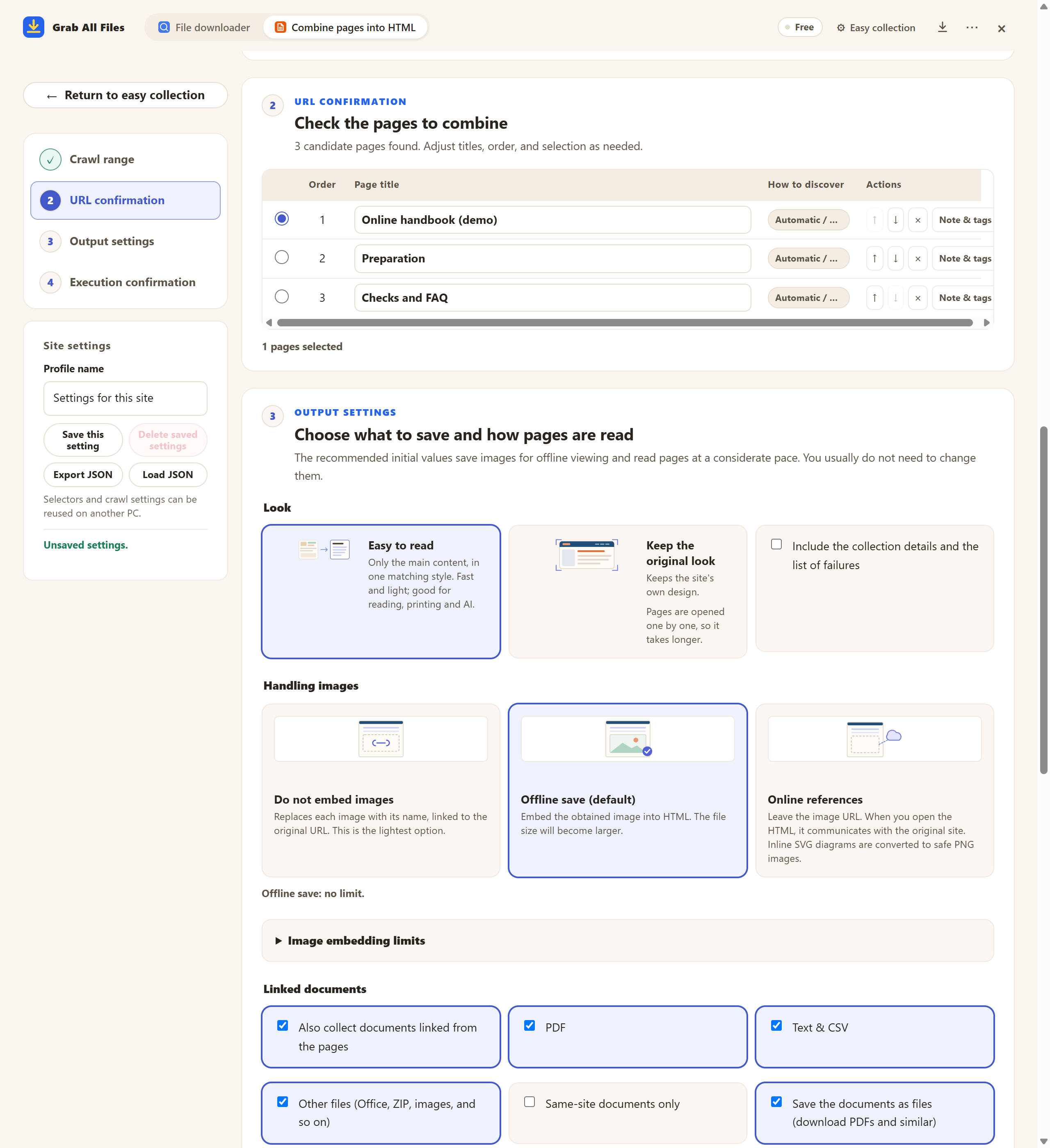
使用示例资料的实际扩展界面。 选择示例手册页面。 Free选择1页的保存前设置与操作示例。Pro可按本文说明合并多个选定页面。 界面为英文。
打开原尺寸图片 ↗



图示和名称与扩展界面中的卡片相同。
选择所需章节并按阅读顺序整理为HTML资料集。通过目录和正文搜索返回需要确认的段落。
确认是否能取得PDF URL或下载链接。使用文件下载工具保存PDF,再与说明HTML一起管理。
对照菜单检查找到的候选,选择相关文章并调整顺序。将保存结果与原始文章核对。
| 资料 | 管理方式 |
|---|---|
| HTML资料集 | 通过目录和搜索阅读已获取的页面正文,确认需要的章节实际保存了哪些。 |
| PDF原件 | 作为独立文件与说明HTML一起保管。HTML中的文档链接不会将PDF正文合并进页面正文。 |
| 资料备注 | 记录原URL、确认日期与手册标明的版本。没有明确版本时也记录这一情况。 |
请仅根据这些资料整理步骤、前提条件与所需材料。引用支持的原文和来源URL。找不到的信息请标为“所提供资料中未记载”,不要推测。
将候选列表与原始菜单对照,适当补充所需URL。保存后也核对标题与收集结果,检查实际保存的资料,不假定所有菜单项目都已被找到。
在文件下载工具中确认PDF URL或下载链接,单独保存可获取的PDF。将说明收集为HTML并一起管理;PDF正文不会合并进HTML正文。
可以。Free查找候选并保存所选1页为HTML。Pro可选择、排序与合并多个页面正文。仍适用验证、权限与安全上限。
检查原页面标明的修订日期或版本,连同URL与确认日期记在标题或备注中。HTML整体采集日期与AI输出的页面URL、采集日期也可帮助核对,但手册版本由您确认。
收集前启用AI输出,收集后保存AI ZIP并复制请求文字。选择资料,必要时解压ZIP,手动将支持的文件交给外部AI。请将回答与提供的原文核对。
收集直接使用您浏览器的登录状态,不收集凭据。页面显示“需要登录”时,请点击“打开网站进行登录”,在打开的标签页中登录后点击“继续”。仍需登录的页面不会被保存,结果中会显示剩余页面数。
有些网站要滚动或点击后才显示正文。请打开“页面缺少文字时:内容和 JavaScript 设置”,开启“向下滚动以加载稍后出现的内容”或“点击‘显示更多’以包含后续内容”,然后重新收集。如果保存的是页面的其他部分,可在那里用“在屏幕上选择”指定正文范围。
免费版在文件批量下载中每次下载最多保存10个文件,将网页合并为HTML时每次保存1个选定页面;该页面直接链接的文件可用“保存接下来的10个”每次保存10个。Pro($19.99,一次性购买,最多3台设备)没有每次下载的上限,并可将多个页面合并为一个HTML。