
核对资料列表
- Product-A-catalog.pdf
- Product-A-specification.pdf
- Product-A-datasheet.pdf
选择所需文件
- Product-A-catalog.pdf
- Product-A-specification.pdf
- Product-A-datasheet.pdf
整理资料集
示例资料集/
├ Product-A-catalog.pdf
├ Product-A-specification.pdf
├ Product-A-datasheet.pdf
└ files.csv
名称和分组为手动整理示例。扩展的文件夹分类仅按格式或来源域名。
产品目录与数据表:扩展程序的实际界面
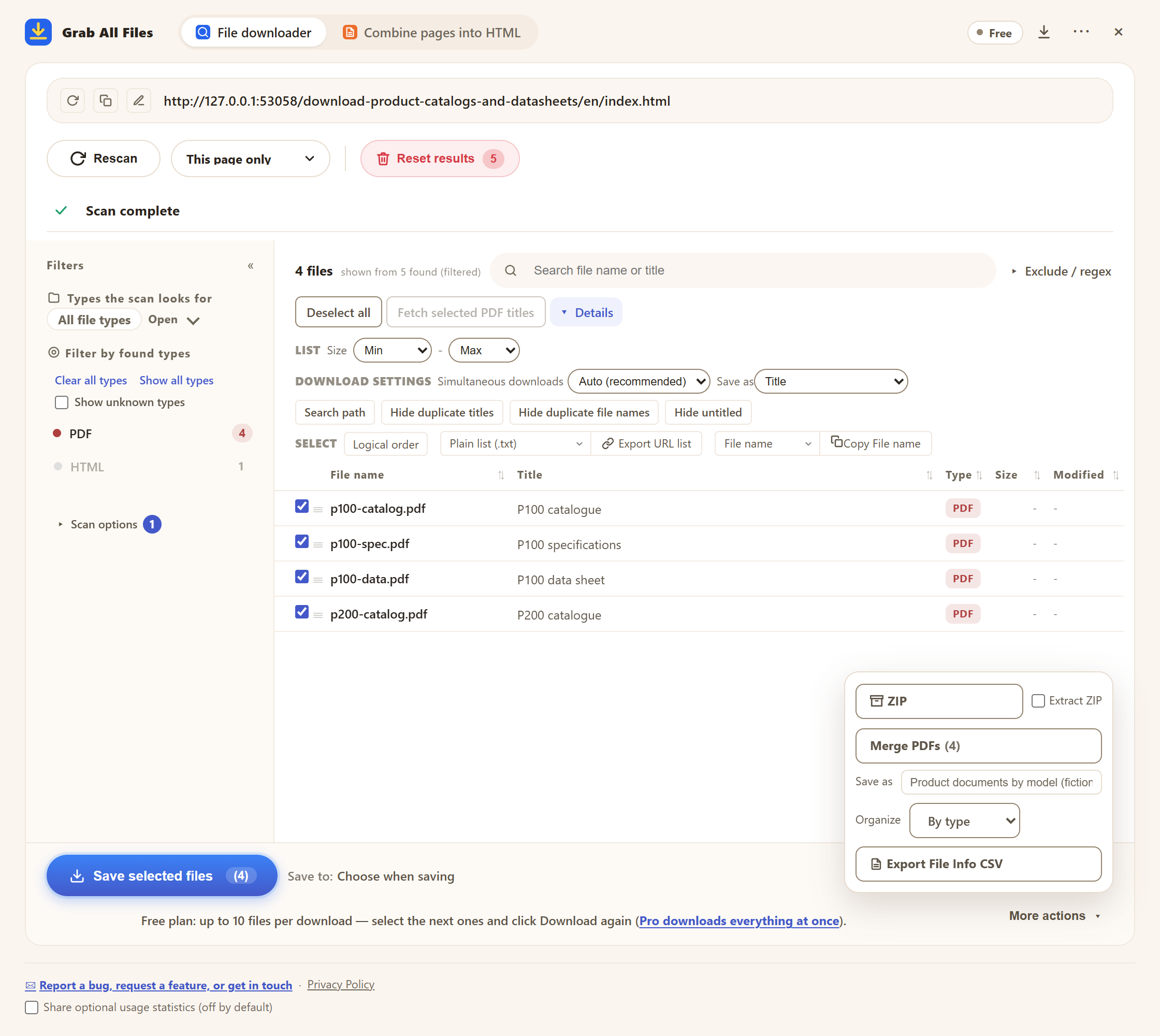
使用示例资料的实际扩展界面。 核对示例型号PDF、保存名称与格式文件夹。 界面为英文。
打开原尺寸图片 ↗文件批量下载的流程



适合用途
- ✓为需要目录和详细规格的候选产品整理资料。
- ✓以确认过的型号名称管理设备或部件资料。
工作流程
- 1打开制造商所需产品系列的下载页面。将其他型号、软件及会员专用区域与所选资料集分开。
- 2打开Grab All Files并扫描产品系列页面。如果每个型号在起始页面文件夹内都有单独页面,请将“深度”提高到1。按PDF筛选,勾选所需型号的目录、规格书和数据表。
- 3核对型号、语言、修订日期及文档用途。编辑标题,区分目录、规格文件和数据表。
- 4在“详细设置”的“保存名称”中选择“标题”以使用编辑后的名称,并在“其他操作”中将“整理”设为“按类型”,把PDF与表格、压缩文件分开。下载或保存为ZIP(免费版每次下载最多10个),用“导出文件信息CSV”保留来源URL。
- 5打开已保存文档,将记载的条件与来源核对。记录型号与版本;这个文件夹是参考资料,不会自动评估产品是否适用。
公开资料分发结构示例
仅用于参考资料公开方式,不表示合作或兼容性测试。
常见问题
会收集每个型号的全部资料吗?
它查找扫描范围内支持的文件链接。请选择正确型号,并与来源列表核对;隐藏区域或独立下载页面可能需要另行访问。
会自动按型号分类文件吗?
不会。型号确认、文件命名或按型号分批处理由您完成。扩展内置的文件夹分类按文件类型或来源域名进行。
能自动提取规格对比吗?
文件信息CSV列出文件,不包含规格表中的数值。请使用原始文档或另一个表格提取、AI流程,并核对比较结果。
可以免费使用吗?
可以。免费版的下载、ZIP和文件信息CSV每次操作最多处理10个选中的文件。要继续,请选择接下来的文件并再次点击按钮即可。Pro($19.99,一次性购买,最多3台设备)没有每次操作的上限。
数据表要填写表单或点击下载按钮后才出现,能获取吗?
如果网站要求填写资料申请表,请先自行提交,再扫描列出文件的页面。如果下载由网站自身的JavaScript触发,“主动抓取”会让页面逐个启动下载,从而把文件一起保存。会员专属资料只有在浏览器已登录时才能获取。
相关用途指南
在浏览器中试用 Grab All Files。
免费版在文件批量下载中每次下载最多保存10个文件,将网页合并为HTML时每次保存1个选定页面;该页面直接链接的文件可用“保存接下来的10个”每次保存10个。Pro($19.99,一次性购买,最多3台设备)没有每次下载的上限,并可将多个页面合并为一个HTML。