
核对资料列表
- FY2026-Q1.pdf
- FY2026-annual.pdf
- FY2026-presentation.pdf
选择所需文件
- FY2026-Q1.pdf
- FY2026-annual.pdf
- FY2026-presentation.pdf
整理资料集
示例资料集/
├ FY2026-Q1.pdf
├ FY2026-annual.pdf
├ FY2026-presentation.pdf
└ files.csv
名称和分组为手动整理示例。扩展的文件夹分类仅按格式或来源域名。
IR与财务报告PDF:扩展程序的实际界面
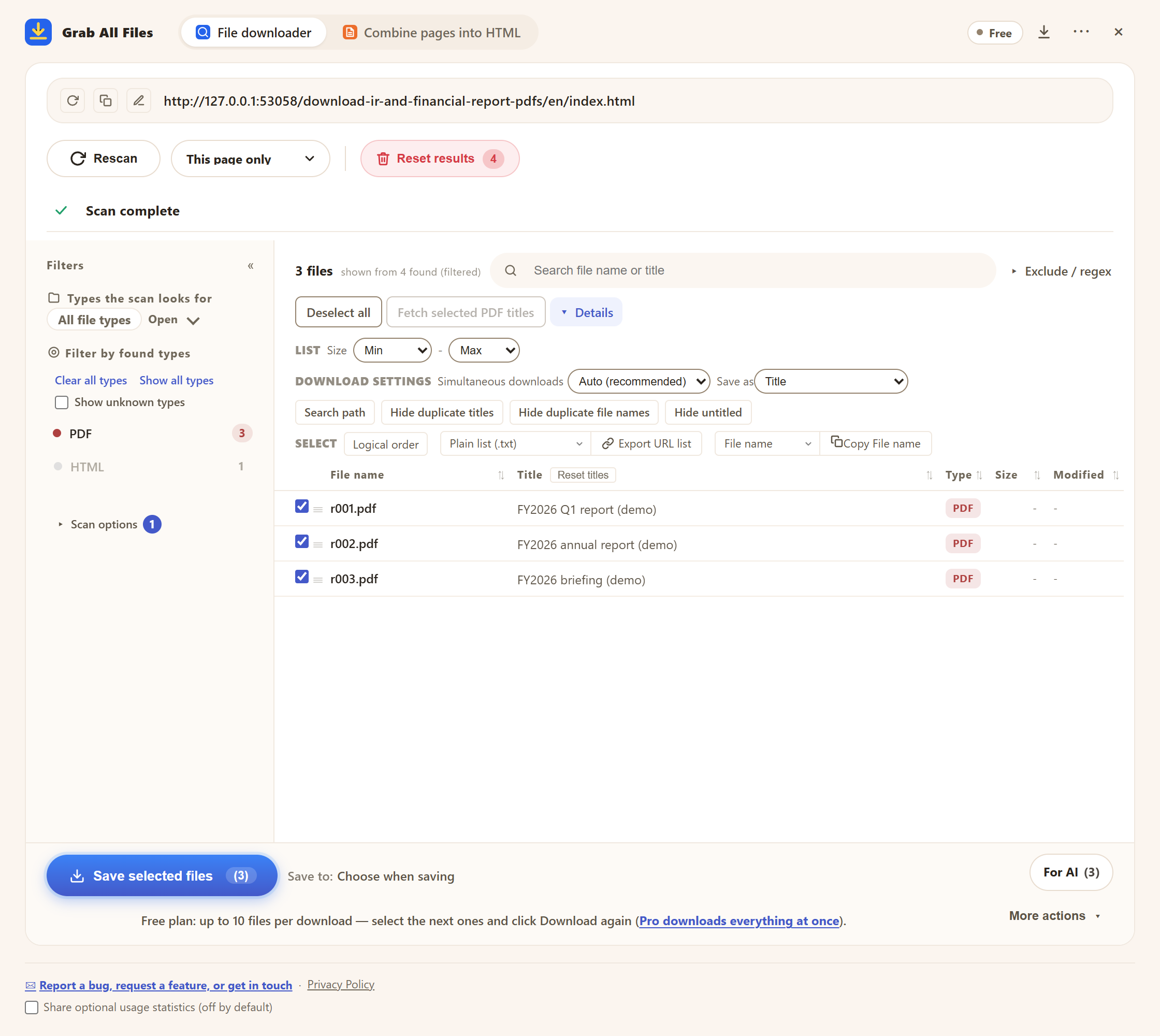
使用示例资料的实际扩展界面。 核对编辑示例报告期间标题与PDF保存名称。 界面为英文。
打开原尺寸图片 ↗文件批量下载的流程



适合用途
- ✓收集一家发行人的年度或季度披露资料。
- ✓选择原始文档,为手动请求摘要或比较准备材料。
工作流程
- 1打开发行人的官方IR资料库,选择会计年度或季度。分别核对业绩公告、演示资料与公开的问答。
- 2打开Grab All Files并扫描该期间的页面。按PDF筛选(发行人以Excel公布数据时也加上Excel),只勾选该期间的业绩公告、演示资料和报告。
- 3确认发行人、报告期间、发布日期与修订。需要时在标题前加上期间标识,并按期间分批处理,避免混合报告。
- 4双击各标题加上期间(例如“FY2025 Q2 – 演示资料”),在“详细设置”的“保存名称”中选择“标题”,再按期间下载或保存为ZIP(免费版每次下载最多10个)。用“导出文件信息CSV”保留来源URL。
- 5阅读已保存原件,或手动将所选AI服务支持的资料文件与问题交给它。将单位、会计范围和数值与原始PDF核对。扩展不作投资判断,也不保证数值提取的完整性。
公开资料分发结构示例
仅用于参考资料公开方式,不表示合作或兼容性测试。
常见问题
会自动识别会计年度和季度吗?
不会。请查看发行人文档中的期间标识,自行决定命名和分批方式。会计年度不一定与自然年一致。
CSV包含财务报表数值吗?
不包含。文件信息CSV记录文件元数据和链接,不提取财务报表中的表格,也不保证完整的数值数据。
会分析投资或把报告发送给AI吗?
它准备文件与链接。您自行选择适合的材料,手动交给外部AI服务并核对输出。不承诺投资建议或分析准确性。
可以免费使用吗?
可以。免费版的下载、ZIP和文件信息CSV每次操作最多处理10个选中的文件。要继续,请选择接下来的文件并再次点击按钮即可。Pro($19.99,一次性购买,最多3台设备)没有每次操作的上限。
往年资料藏在“显示更多”或长列表后面,能找到吗?
在“扫描设置”中开启“扫描前先滚动并加载全部内容(图库、长列表)”后重新扫描,列表会完整加载后再检测。若每年各有标签页或页面,请逐一打开并扫描。有些IR网站通过查看器链接报告,保存前请确认检测到的来源页面。
相关用途指南
在浏览器中试用 Grab All Files。
免费版在文件批量下载中每次下载最多保存10个文件,将网页合并为HTML时每次保存1个选定页面;该页面直接链接的文件可用“保存接下来的10个”每次保存10个。Pro($19.99,一次性购买,最多3台设备)没有每次下载的上限,并可将多个页面合并为一个HTML。