
阅读与重新查阅
通过HTML目录跳转到所需段落,在收集的资料中搜索词语并重新阅读。保存的资料可以反复查阅。
Free可保存所选1页,Pro可将多个页面正文合并为一个易读的HTML。导出带来源的资料,准备向AI提出摘要、比较与条件提取问题。资料准备在您的设备上完成,分析由您选择的外部AI服务进行。
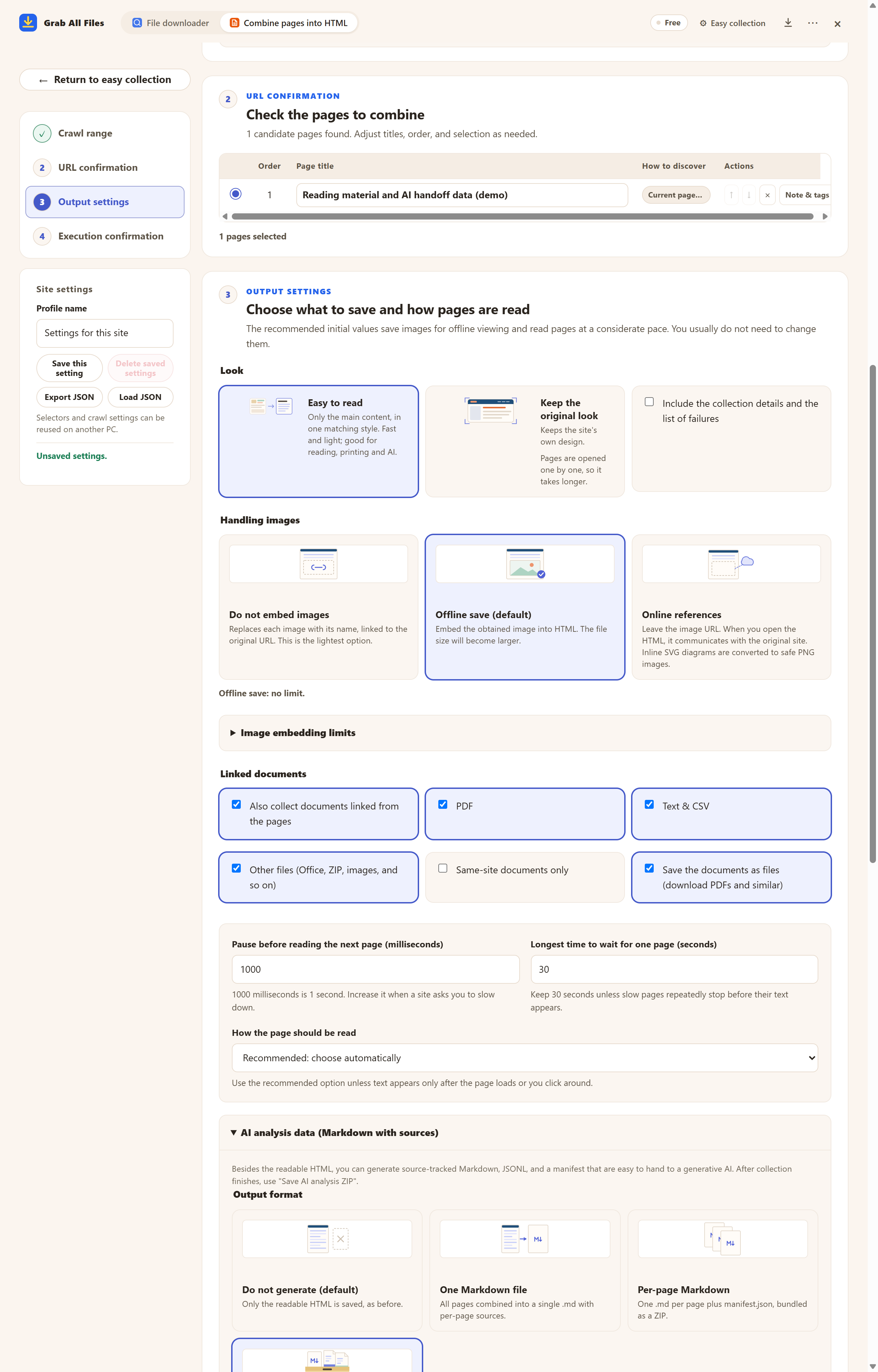
使用示例资料的实际扩展界面。 收集前确认目标页面并选择AI数据完整包的实际设置界面。 Free选择1页的保存前设置与操作示例。Pro可按本文说明合并多个选定页面。 界面为英文。
打开原尺寸图片 ↗
此菜单提供AI ZIP保存与请求文本复制操作。 界面为英文。
打开原尺寸图片 ↗


图示和名称与扩展界面中的卡片相同。
通过HTML目录跳转到所需段落,在收集的资料中搜索词语并重新阅读。保存的资料可以反复查阅。
使用带来源的资料和请求文本,向外部AI提出摘要、比较或条件提取问题。选择所需文件,改变问题,反复使用同一批资料。
请比较资料中明确记载的投保要求、免责和例外。每项附来源URL,缺失信息标为“所提供资料中未记载”。
请整理此操作的步骤与前提条件。对不同手册的差异,引用相应原文和来源。
请将记载的对象要求、材料和期限整理为比较表,附来源URL与采集时间。实际使用前确认最新官方页面。
| 输出 | 用法 |
|---|---|
| HTML | 使用目录和正文搜索阅读。链接文档保留为链接,文档正文不会合并至HTML。 |
| Markdown / JSONL / manifest | 记录source_url和captured_at。Markdown用于正文,JSONL组织标题层级信息,manifest用于资料清单核对。 |
| 表格CSV / JSON | 选择按页面输出或完整包并启用表格导出后,可在支持范围与上限内提取有意义的HTML表格。布局表格被排除,请检查结果。 |
不会。收集和导出均在您的设备上完成。您保存AI ZIP、复制请求文本,并自行选择交给外部AI的文件。请确认AI的格式支持与隐私设置。
仅限您有权访问的页面。选中的链接文档中,支持的PDF、文本、CSV、Word、Excel等成功读取的正文可加入AI输出。并非所有文档或图片都能读取,请检查失败和遗漏。
Free查找候选并只保存选中的1页为HTML。Pro可选择并合并多个页面正文。仍适用身份验证、权限与安全上限。
依服务而异。需要时请解压ZIP,提供支持的文件。默认25 MB是Markdown正文分块目标,不保证ZIP整体大小。也请确认AI的上传限制。
通过AI输出中的source_url与captured_at检查原文和当前来源。所收集资料中没有记载,不代表条件或例外不存在。
收集直接使用您浏览器的登录状态,不收集凭据。页面显示“需要登录”时,请点击“打开网站进行登录”,在打开的标签页中登录后点击“继续”。仍需登录的页面不会被保存,结果中会显示剩余页面数。
有些网站要滚动或点击后才显示正文。请打开“页面缺少文字时:内容和 JavaScript 设置”,开启“向下滚动以加载稍后出现的内容”或“点击‘显示更多’以包含后续内容”,然后重新收集。如果保存的是页面的其他部分,可在那里用“在屏幕上选择”指定正文范围。
免费版在文件批量下载中每次下载最多保存10个文件,将网页合并为HTML时每次保存1个选定页面;该页面直接链接的文件可用“保存接下来的10个”每次保存10个。Pro($19.99,一次性购买,最多3台设备)没有每次下载的上限,并可将多个页面合并为一个HTML。