
阅读并加注
用一个Markdown作为简洁参考,保留来源并添加自己的评论。
将收集的标题、正文、列表、支持的HTML表格和普通链接保存为Markdown,并保留来源与获取时间。选择单份阅读文件或按页笔记,用于研究、写作及自己选择的工具。
免费版:每次一个网页。不会自动发送给任何 AI,粘贴到哪里由您决定。
标题、正文及链接
确认所需文件。
| 项目 | 值 |
|---|---|
| A | 120 |
| B | 180 |
example.org/guide
准备 Markdown
# 申请指南
确认所需文件。
- 申请表
| 项目 | 值 |
| --- | --- |
| A | 120 |
| B | 180 |
[来源](https://example.org/guide)
自行复制或导入
手动传递
申请指南
请整理要求并提供来源。
手动交给笔记或外部 AI。图片参照不保证图片文件同包保存。
这些是用 Grab All Files 5.8.20 从本站上的虚构网页实际保存的文件,并附有所用设置和每个文件的哈希值。免费版示例用正式发布的版本制作,Pro 示例用同一份源代码构建的开发版制作。
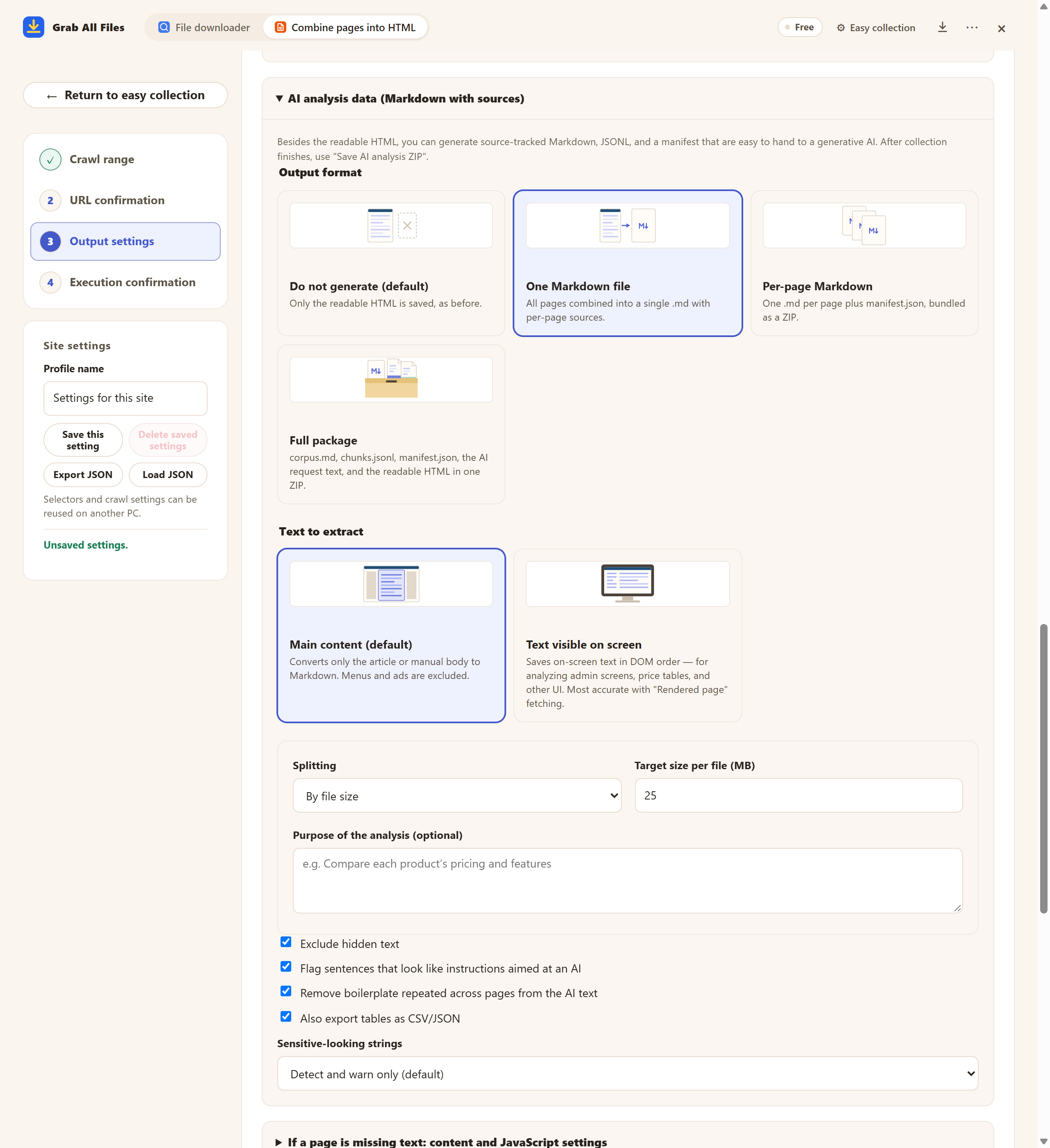
使用示例资料的实际扩展界面。 Markdown输出格式设置。 Free选择1页的保存前设置与操作示例。Pro可按本文说明合并多个选定页面。 界面为英文。
打开原尺寸图片 ↗


图示和名称与扩展界面中的卡片相同。
用一个Markdown作为简洁参考,保留来源并添加自己的评论。
按主题组织各页Markdown,从研究或写作笔记链接到不同来源。
请汇总这些页面中记载的要点。为每项附上来源URL,并把原文内容与我的观察分开。
请列出资料中支持这份草稿的事实。添加来源URL和获取时间,标出提供资料无法支持的主张。
| 格式 | 适合的用法 |
|---|---|
| 单个Markdown | 正文汇成一份阅读文件,包含各页来源;大型正文可能拆分。 |
| 按页Markdown | 每页一个.md与manifest.json打包为ZIP,便于按来源整理笔记。 |
| 完整包 | corpus.md、chunks.jsonl、manifest.json、请求文与HTML打包为ZIP,便于结构化复用。完整包包含阅读用HTML。遮蔽模式不包含HTML。 |
| HTML/原始文档 | 将可阅读的资料及所需原始附件与Markdown一起保存。 |
先导出文件,再通过目标工具支持的方法手动复制或导入。导入后核对标题、表格和链接。扩展不会自动同步资料库或工作区,导入支持因工具而异。
Markdown可通过原URL引用图片,图片文件本身不一定包含在包内。提取并非完整复制网站,重要图片或需操作才显示的内容请回到原页面确认。
默认25MB是Markdown正文的分割目标,不保证整个ZIP的大小,也不保证其他工具能接收。请解压后按目标工具的限制选择或拆分文件。
所选支持文档中成功提取的文字可进入AI输出。所需原件另存,核对无法读取或缺失的文字。扫描资料的提取不受保证,文档正文不会并入阅读用HTML。
不会。文件在设备上准备,由您选择外部服务,手动提供支持文件与问题。保留source_url和captured_at核对回答;获取时间并不证明来源仍是最新。
可以。免费版每次收集保存1个选定页面。该页面中的图片没有套餐数量限制,直接链接的文件可在结果画面通过“保存接下来的10个”每次保存10个。Pro($19.99,一次性购买,最多3台设备)可将选中的多个页面合并为一个HTML。
收集直接使用您浏览器的登录状态,不收集凭据。页面显示“需要登录”时,请点击“打开网站进行登录”,在打开的标签页中登录后点击“继续”。仍需登录的页面不会被保存,结果中会显示剩余页面数。
有些网站要滚动或点击后才显示正文。请打开“页面缺少文字时:内容和 JavaScript 设置”,开启“向下滚动以加载稍后出现的内容”或“点击‘显示更多’以包含后续内容”,然后重新收集。如果保存的是页面的其他部分,可在那里用“在屏幕上选择”指定正文范围。
免费版在文件批量下载中每次下载最多保存10个文件,将网页合并为HTML时每次保存1个选定页面;该页面直接链接的文件可用“保存接下来的10个”每次保存10个。Pro($19.99,一次性购买,最多3台设备)没有每次下载的上限,并可将多个页面合并为一个HTML。