
Free 保存1页。Pro 将多页合并为一个 HTML。
从浏览器当前打开的页面开始。Free 会列出相关候选,并始终仅保留1个选中项用于保存 HTML。Pro 可选择并排序多个候选,再将其便于阅读的正文合并为一个带统一目录的 HTML。
免费版:每次一个网页。把多个网页合并为一个 HTML 是 Pro($19.99,一次性付费)的功能。
实际输出示例
这些是用 Grab All Files 5.8.31 从本站上的虚构网页实际保存的文件,并附有所用设置和每个文件的哈希值。免费版示例用正式发布的版本制作,Pro 示例用同一份源代码构建的开发版制作。
将网页合并为 HTML:扩展程序的实际界面
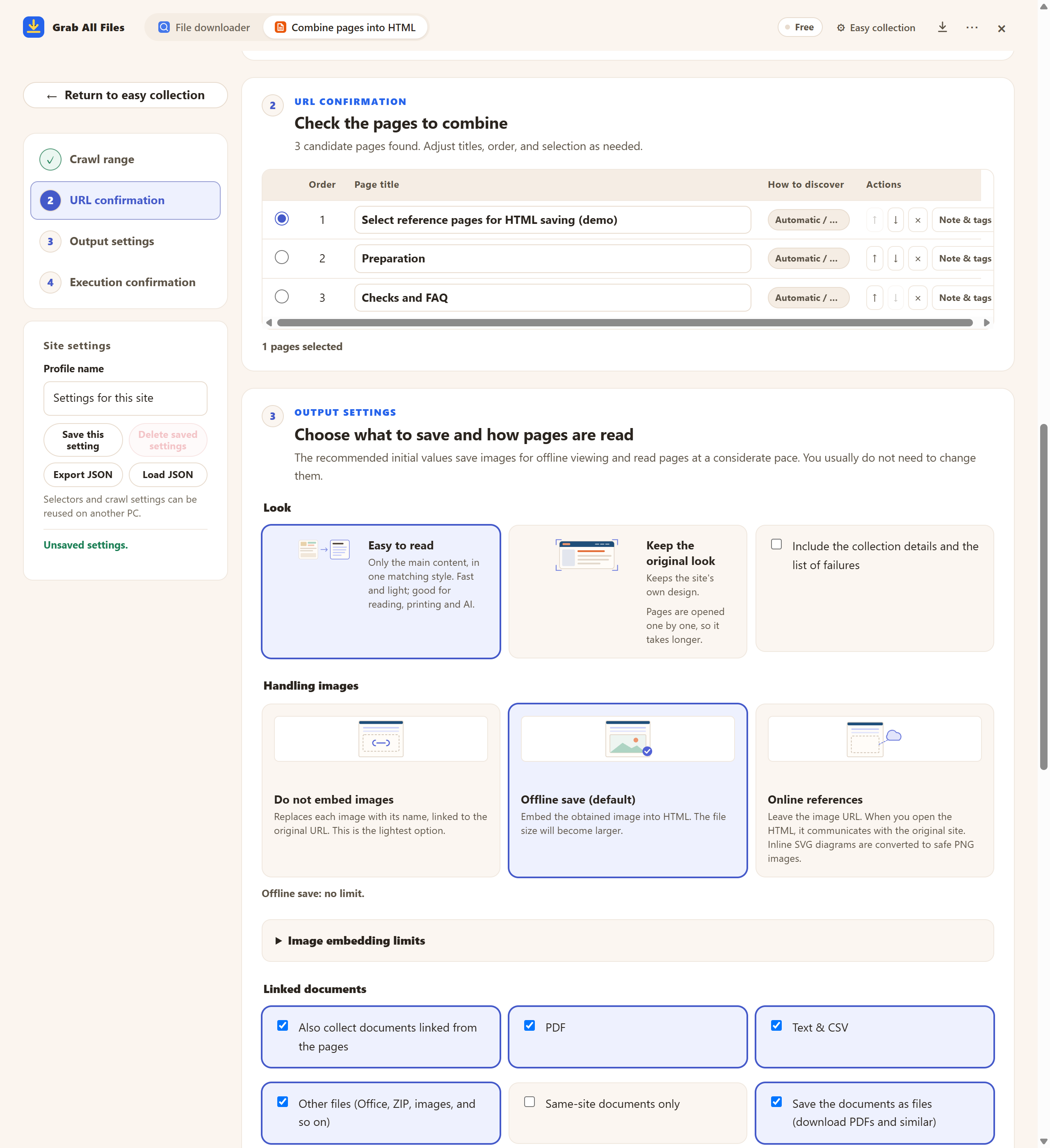
使用示例资料的实际扩展界面。 候选页面与单页HTML选择。 Free选择1页的保存前设置与操作示例。Pro可按本文说明合并多个选定页面。 界面为英文。
打开原尺寸图片 ↗可选的设置:用扩展中的图示查看




图示和名称与扩展界面中的卡片相同。
适合用途
- ✓分散在多个页面中的研究资料、文档、手册和参考网站。
- ✓将相关文章或公开信息保存为一个便于携带的离线文档。
- ✓创建带有清晰来源链接、可搜索、可打印的存档。
- ✓按需准备来源可追溯的 Markdown、JSONL、manifest 和表格数据,用于 AI 分析。
工作流程
- 1打开起始页面,点击Grab All Files图标并选择“将网页合并为 HTML”。
- 2在“收集范围”中保持“仅当前打开的页面”,或选择“同时查找链接到的页面”以列出相关候选页面。
- 3检查候选页面。免费版始终只选中1个页面并每次保存;Pro可以选择多个页面,并移除或调整顺序。
- 4选择图片和链接文件选项后保存。Pro会生成一个带统一目录、可跨页面搜索的HTML。
与本指南相近的用途
- 保存业务手册与知识文章想保存多章节手册,用于培训或日常查阅
- 保留原样的网页保存布局和配色比文字更重要的网页
- 电脑里的 HTML 合为一个HTML 文件已经在您的电脑上时
常见问题
可以选择要收录哪些页面吗?
可以。Free 每次始终仅选中1个候选;选择其他页面时,选中项会自动切换。Pro 可选择多个页面、删除不需要的页面并调整其余页面的顺序。
结果可以离线阅读吗?
可以。您可以嵌入图片以便离线阅读,也可以保留在线引用以减小 HTML 文件的大小。链接的文档也可与 HTML 文件一并保存。
页面内容会上传到开发者的服务器吗?
不会。所有处理均在您的设备上完成。Free 仅保存所选的1个候选页面;Pro 将多个所选页面正文合并。安全、身份验证、权限、源网站和设备保护限制仍然适用。
这与 SingleFile 等单页面保存工具有何不同?
单页面保存工具保留当前打开的页面。Grab All Files 还会查找相关候选:Free 保存所选的1页,Pro 将多个所选页面中便于阅读的正文合并为一个带统一目录的 HTML。
需要登录的页面怎么办?
收集直接使用您浏览器的登录状态,不收集凭据。页面显示“需要登录”时,请点击“打开网站进行登录”,在打开的标签页中登录后点击“继续”。仍需登录的页面不会被保存,结果中会显示剩余页面数。
为什么保存的页面缺少部分文字?
有些网站要滚动或点击后才显示正文。请打开“页面缺少文字时:内容和 JavaScript 设置”,开启“点击‘显示更多’以包含后续内容”,然后重新收集。如果保存的是页面的其他部分,可在那里用“在屏幕上选择”指定正文范围。
相关用途指南
免费保存1个页面,或使用Pro合并多个页面。
候选查找和HTML生成均在设备上完成。Free列出相关候选,并仅保存您选择的1个页面;该页面内的图片没有套餐数量上限;直接链接的文件每次最多保存 10 个,可在结果画面用“保存接下来的10个”继续保存。Pro可选择多个候选并将其正文合并为一个HTML。仍适用安全和源网站限制。