
确定核对页面
用前次报告找到新增或更新的页面,并保持可比较的收集范围。
保留前次与本次页面
保存变化报告
/new/guide/notes比较前后原文
手动传递
| 之前 | 之后 |
|---|---|
| 申请表 | 申请表 + 附件 |
在可比较范围内,比较同一网站最近完成的收集与本次页面。最后由您核对原文;不是自动监控或逐行差异,无法获取不代表网站删除。
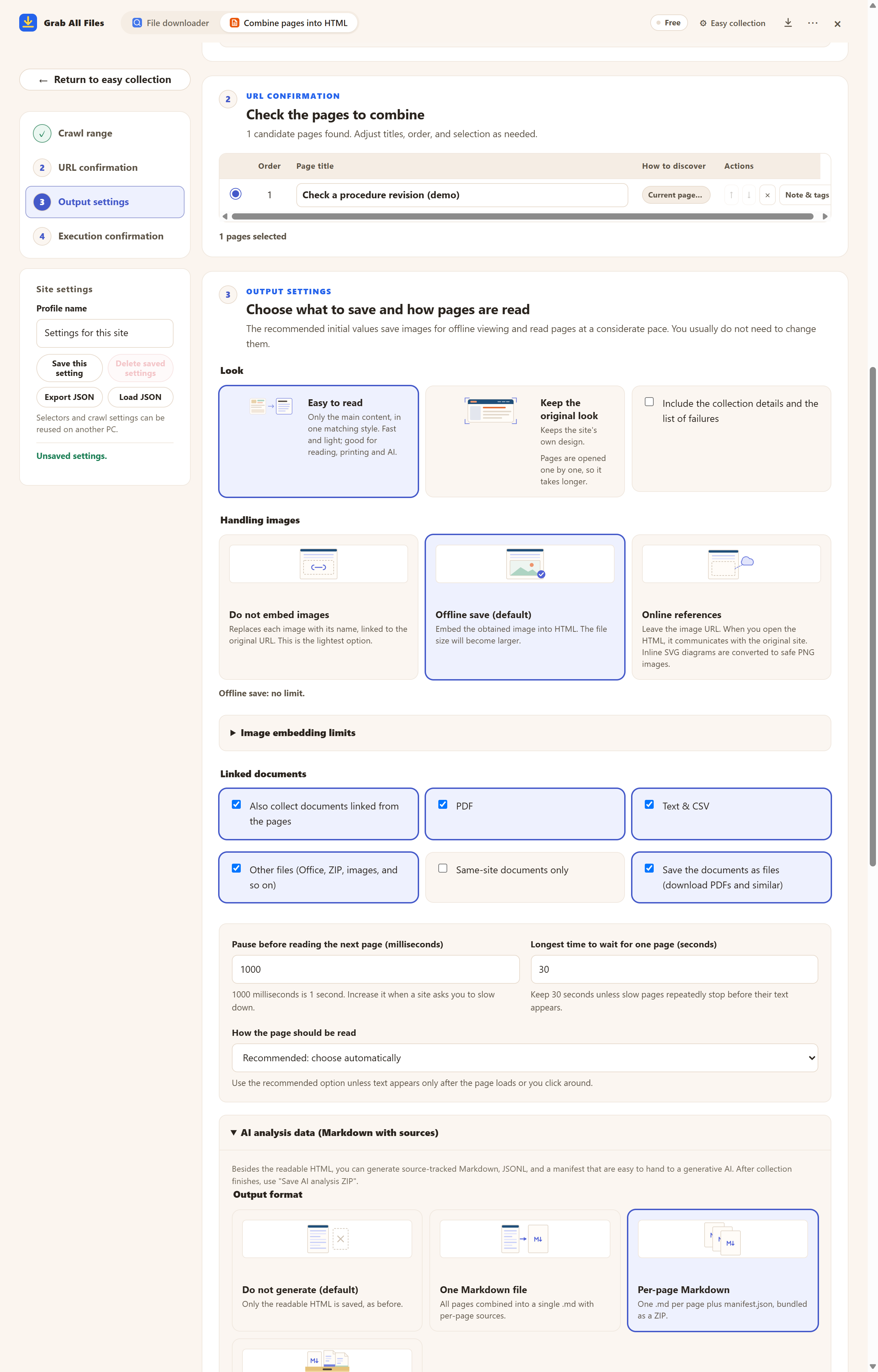
使用示例资料的实际扩展界面。 确认要重新收集的资料页面与输出设置的实际界面。 Free选择1页的保存前设置与操作示例。Pro可按本文说明合并多个选定页面。 界面为英文。
打开原尺寸图片 ↗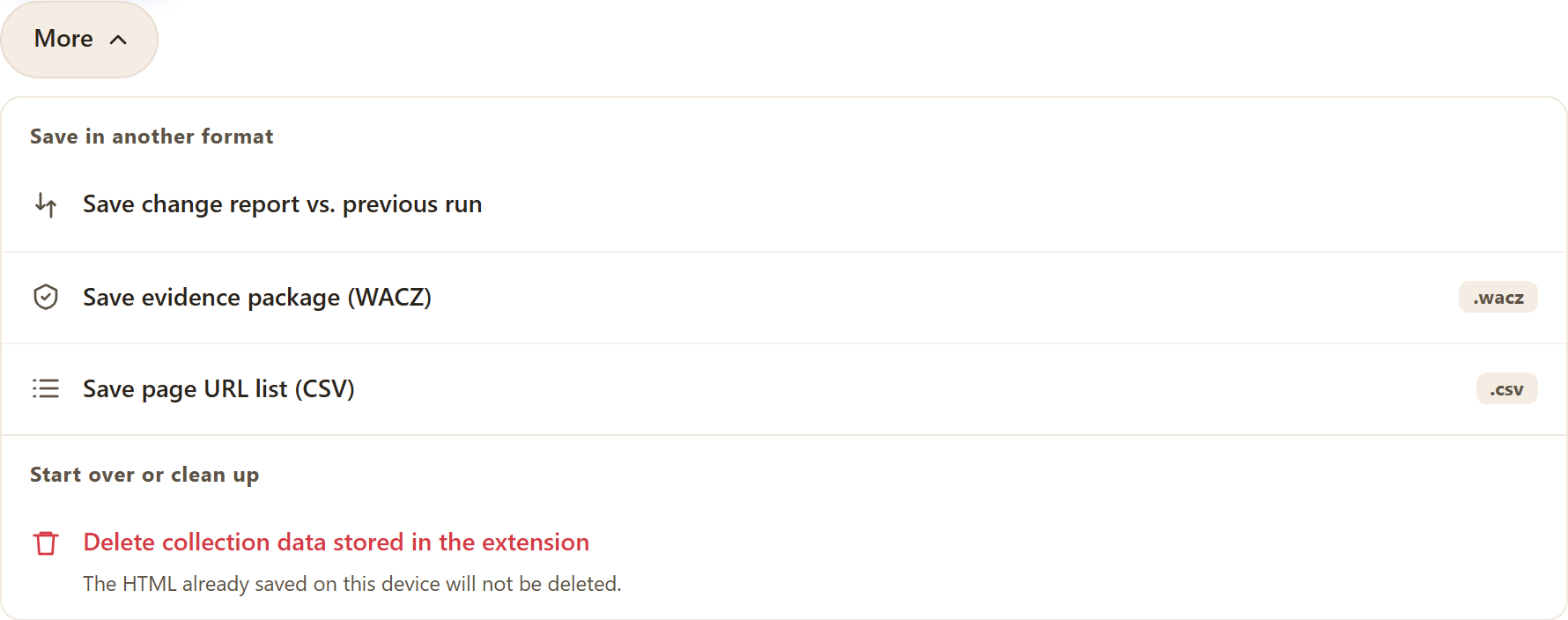
可选择保存与同一网站上次已完成收集相比的变化报告。 界面为英文。
打开原尺寸图片 ↗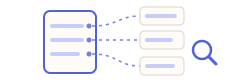
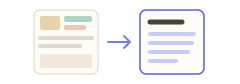

图示和名称与扩展界面中的卡片相同。
用前次报告找到新增或更新的页面,并保持可比较的收集范围。
阅读原文或用外部工具比较要求与例外,在前后两份来源中验证。
请仅比较提供的修订前后资料,列出变化的步骤、要求与例外,附原文和来源URL。不确定的比较请明确标出,不要推测修订。
| 资料 | 作用 |
|---|---|
| 前后HTML | 分别保存并阅读正文及上下文。 |
| 前次变化Markdown报告 | 汇总同一网站前次已完成收集以来的变化。 |
| 备注 / AI输出 | 手动记录版本,利用AI来源URL和采集时间核对。 |
它使用本扩展在同一网站本次之前最近完成的收集,通过URL、标题和正文汇总变化,不是逐行比较或官方修订判断。任意已保存PDF或其他前后文件的内容,请交给外部工具比较。
可能是选择范围不同、收集失败或内容无法获取。请先比较范围和结果再作判断。
由您手动重新收集,使用已保存资料或来源公开的旧版。此处不介绍自动监控或恢复从未收集的旧资料。
资料标示的版本请自行写在标题或备注中;AI输出中的来源URL和采集时间有助于核对。免费版每次保存1个选定页面,因此请逐页比较关键页面;Pro可收集选中的多个页面,适合比较整个章节。
收集直接使用您浏览器的登录状态,不收集凭据。页面显示“需要登录”时,请点击“打开网站进行登录”,在打开的标签页中登录后点击“继续”。仍需登录的页面不会被保存,结果中会显示剩余页面数。
有些网站要滚动或点击后才显示正文。请打开“页面缺少文字时:内容和 JavaScript 设置”,开启“向下滚动以加载稍后出现的内容”或“点击‘显示更多’以包含后续内容”,然后重新收集。如果保存的是页面的其他部分,可在那里用“在屏幕上选择”指定正文范围。
免费版在文件批量下载中每次下载最多保存10个文件,将网页合并为HTML时每次保存1个选定页面;该页面直接链接的文件可用“保存接下来的10个”每次保存10个。Pro($19.99,一次性购买,最多3台设备)没有每次下载的上限,并可将多个页面合并为一个HTML。