
旧网站的备份
用“另存为”、HTTrack 或 wget 保存的网站,或从服务器复制下来的 index.html 和大量子页面。
手头有保存下来的网站、导出的手册,或装满 .html 页面的 ZIP?在电脑上选择文件夹或 ZIP,Grab All Files 就会把这些页面合并成一个带目录的 HTML 文件。页面按网站自身的链接顺序排列,本地图片会内嵌,页面之间的链接变为文件内跳转。所有处理都在浏览器中完成,不会上传任何内容。
选择文件夹或 ZIP
检查顺序和页面
带目录的一个 HTML
manual.html
├ 目录
├ index
├ chapter-1
└ chapter-2
Free 版每次转换所选的一个 HTML 文件;Pro 把所选文件合并成一个 HTML。顺序按 index.html 出发的链接排列。
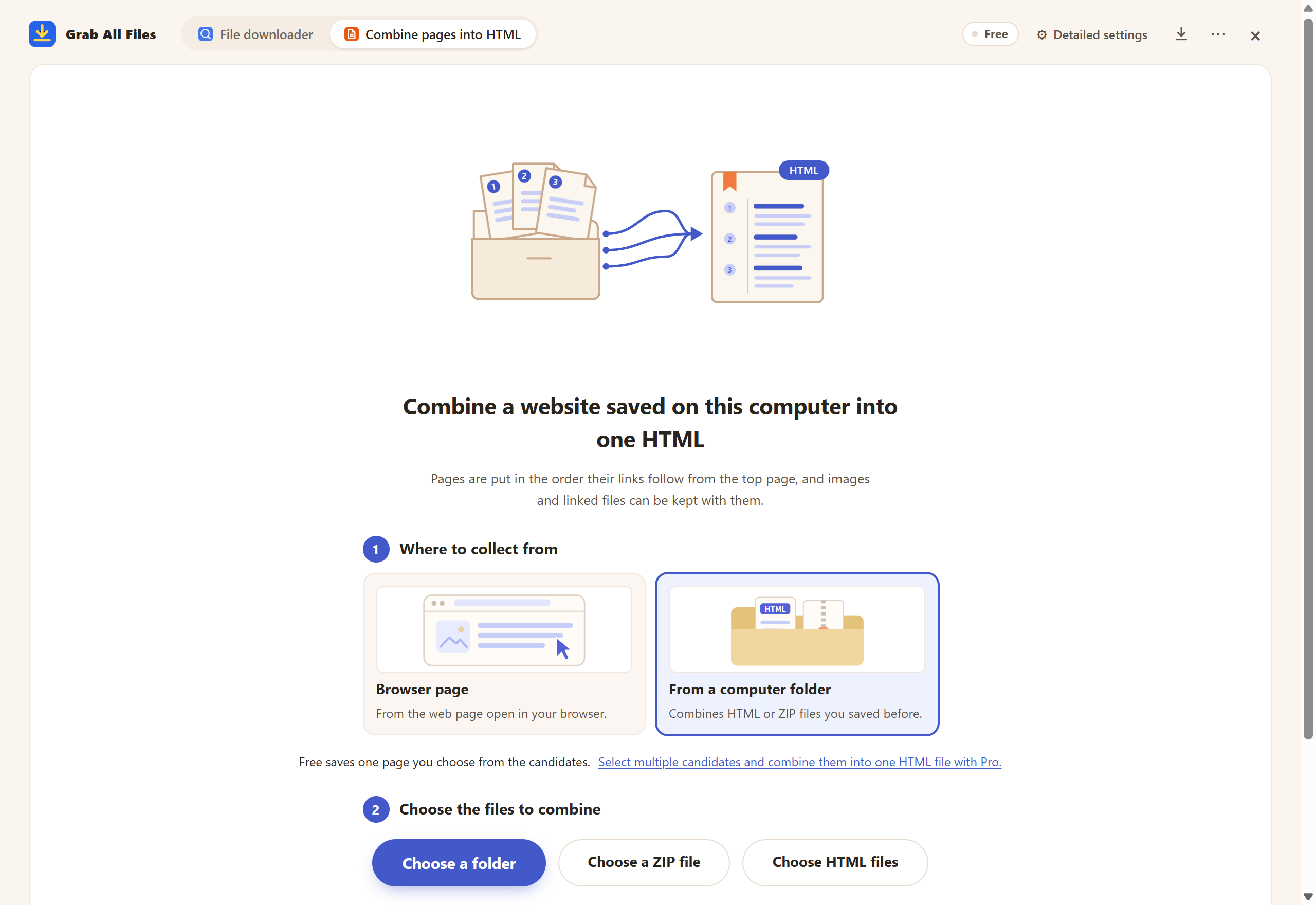
使用示例资料的实际扩展界面。 网页合并中的“电脑文件夹”模式:选择文件夹或ZIP文件,或拖到界面上。 界面为英文。
打开原尺寸图片 ↗


图示和名称与扩展界面中的卡片相同。
用“另存为”、HTTrack 或 wget 保存的网站,或从服务器复制下来的 index.html 和大量子页面。
帮助制作工具、Sphinx、Javadoc 或 Doxygen 输出的 HTML,或解压成 HTML 的 CHM 帮助文件。
以页面文件夹形式交付的培训资料、产品手册或在线课程章节。
导出为 HTML 的 Wiki 或内网页面,想保留成一份文档。
打印合并后的一个文件,而不用逐页打开再打印。
生成一个带出处的 Markdown 文件,或完整的 AI 数据包(corpus.md、chunks.jsonl、manifest.json)。
可以试用一页:在文件夹模式下,Free 版每次把所选的一个 HTML 文件转换为内嵌本地图片的独立 HTML。要把多个 HTML 文件合并成带统一目录的一个文件,需要 Pro($19.99,一次性付费)。
不会。文件夹或 ZIP 在浏览器中读取,合并后的 HTML 在您的设备上生成。不需要任何网站权限,页面引用的网络图片也不会下载,而是保留为链接。
没有声明字符集的页面,或声明为 UTF-8 但实际是 Shift_JIS、EUC-JP、ISO-2022-JP 的页面,会被自动识别并正确读取。如果所有页面的 <title> 都相同,目录会改用各页面的标题。
本地的 PNG、JPEG、GIF、WebP 和 AVIF 图片会被内嵌。合并后各页面之间的链接变为文件内跳转。PDF、Office、ZIP 等被链接的文件,可以选择“复制到 HTML 旁边”(默认)、“嵌入到 HTML 中”(默认每个文件最大 20 MiB,总计 100 MiB)或“保留为链接”。
文件夹或 ZIP 中的 .html、.htm 和 .xhtml 文件。“框架外壳”(frameset)页面默认被排除,但框架内的页面会被包含。MHT 文件和 CHM 帮助文件不能直接读取,请先把 CHM 解压为 HTML。
“浏览器页面”模式从在线网站收集相关页面。文件夹模式只处理电脑上已有的文件,因此适合已存档的网站、离线手册,以及不再在线的文档。
生成HTML后请查看报告:其中列出了无法读取的文件、指向已排除页面的链接以及无法嵌入的图片。所选子文件夹以外或已排除路径中的页面不会包含,在线图片保留为链接;框架布局页面(frameset)默认跳过,但框架内的页面会保留。
Free 版每次转换文件夹中所选的一个 HTML 文件,并内嵌本地图片。Pro($19.99,一次性付费)把您选中的所有页面合并成带统一目录和内部链接的一个 HTML。所有处理都在您的设备上完成。