
在Excel中處理
匯入CSV後確認資料類型,再篩選、排序。需要時將識別編號保留為文字。
將需要的網頁表格整理為可排序、篩選與比較的資料。透過頁面收集器的AI輸出準備表格檔案,選擇在Excel或外部AI中使用。請確認使用的頁面及資料。
確認HTML表格
| 項目 | 值 |
|---|---|
| A | 120 |
| B | 180 |
準備 CSV / JSON
項目,值
A,120
B,180[["A",120],["B",180]]用於 Excel 或外部 AI
手動傳遞
| 項目 | 值 |
|---|---|
| A | 120 |
| B | 180 |
請比較A與B的值並解釋差異。
選擇按頁面或完整套件並啟用表格輸出。檔案由您手動匯入或傳遞。
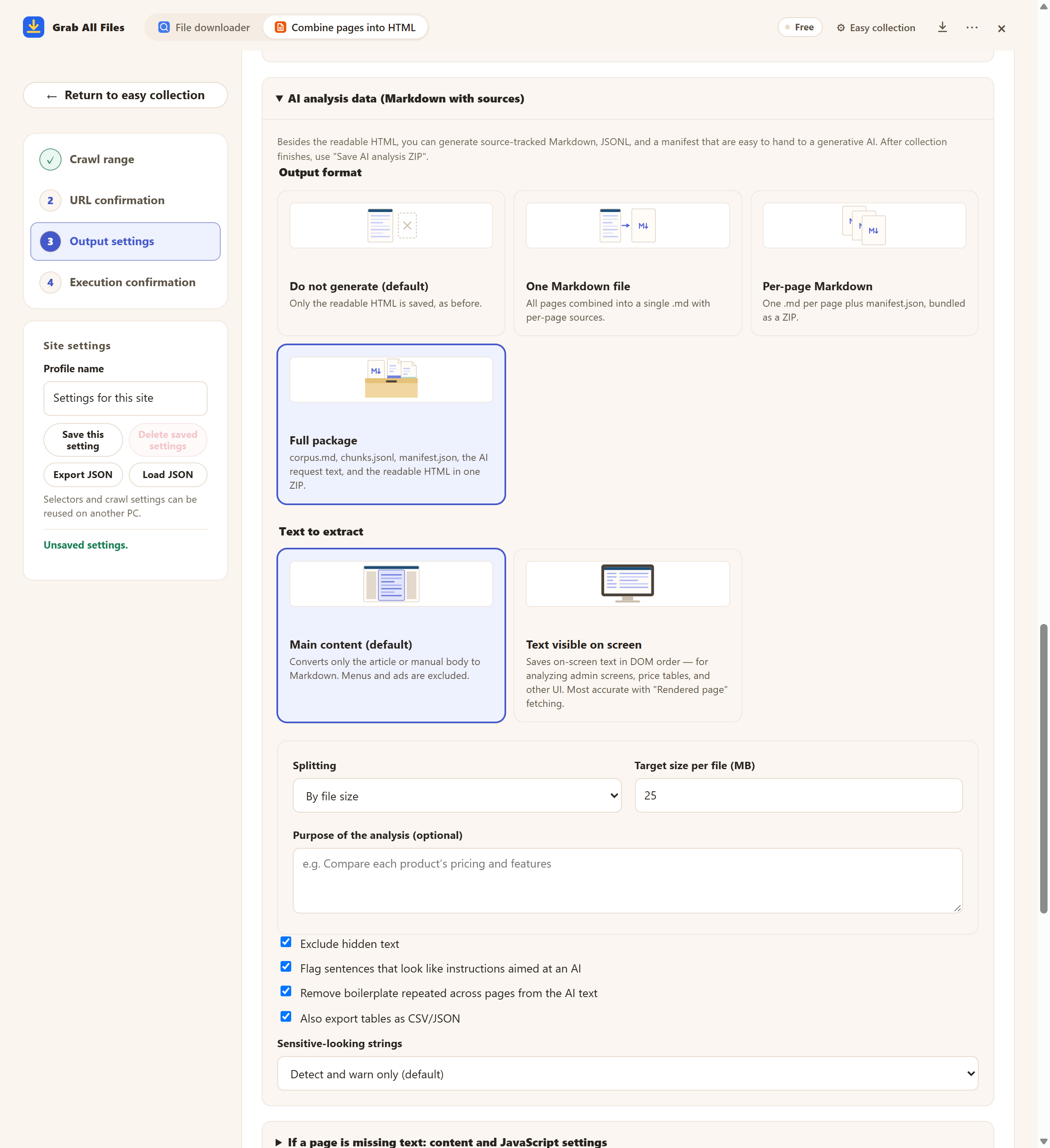
使用範例資料的實際擴充畫面。 表格CSV/JSON輸出設定。 免費版選取1頁時的儲存前設定與操作範例。Pro可依本文說明合併多個選定頁面。 介面為英文。
開啟原尺寸圖片 ↗


圖示和名稱與擴充功能畫面中的卡片相同。
匯入CSV後確認資料類型,再篩選、排序。需要時將識別編號保留為文字。
選擇相關表格與來源資料,請求比較或摘要,並將回答和原表核對。
請僅使用提供的值比較各列。保留單位與註記,引用來源,缺少值請明確標出,不要推測。
請找出重複項目與空白欄位,解釋判斷規則,並保留可核對的原始值。
| 輸出 | 用途 |
|---|---|
| CSV / JSON | 選擇按頁面或完整套件並啟用表格匯出,檢查擷取的儲存格。 |
| Markdown / JSONL / manifest | 利用AI輸出的來源URL與擷取時間核對出處。 |
| HTML | 閱讀周圍說明,與表格內容核對。 |
不是。檔案清單CSV記錄檔案URL與資訊,此流程透過收集器的AI輸出擷取HTML表格資料。
選擇按頁面或完整套件並啟用表格匯出後,在支援範圍內擷取有意義的HTML表格。排版表格會被排除,不保證圖片或PDF畫面中的表格能轉為資料。
此流程產生CSV、JSON。由您在Excel中開啟或匯入CSV,並非直接匯出XLSX。
免費版收集所選1頁,Pro可選擇多個頁面正文。檔案在裝置上準備,由您交給Excel或外部AI。
收集直接使用您瀏覽器的登入狀態,不收集憑證。頁面顯示「需要登入」時,請點擊「開啟網站進行登入」,在開啟的分頁中登入後點擊「繼續」。仍需登入的頁面不會被儲存,結果中會顯示剩餘頁面數。
請開啟「頁面缺少文字時:內容和 JavaScript 設定」,開啟「向下捲動以載入稍後出現的內容」或「點選『顯示更多』以包含後續內容」,然後重新收集。以圖片形式繪製的表格或PDF中的表格不會匯出為CSV。
免費版在檔案批次下載中每次下載最多儲存10個檔案,將網頁合併為HTML時每次儲存1個選定頁面;該頁面直接連結的檔案可用「儲存接下來的10個」每次儲存10個。Pro($19.99,一次購買,最多3台裝置)沒有每次下載的上限,並可將多個頁面合併為一個HTML。