
免費版儲存1頁,Pro 可將多頁合併成一個 HTML。
從瀏覽器目前開啟的頁面開始。免費版會列出相關候選,但每次只保留1個選取項目來儲存 HTML。Pro 可選取並排序多個候選,再將其便於閱讀的正文合併成一個附有統一目錄的 HTML。
免費版:每次一個網頁。把多個網頁合併為一個 HTML 是 Pro($19.99,一次購買)的功能。
實際輸出範例
這些是用 Grab All Files 5.8.31 從本站上的虛構網頁實際儲存的檔案,並附上所用設定與每個檔案的雜湊值。免費版範例用正式發布的版本製作,Pro 範例用同一份原始碼建置的開發版製作。
將網頁合併為 HTML:擴充功能的實際畫面
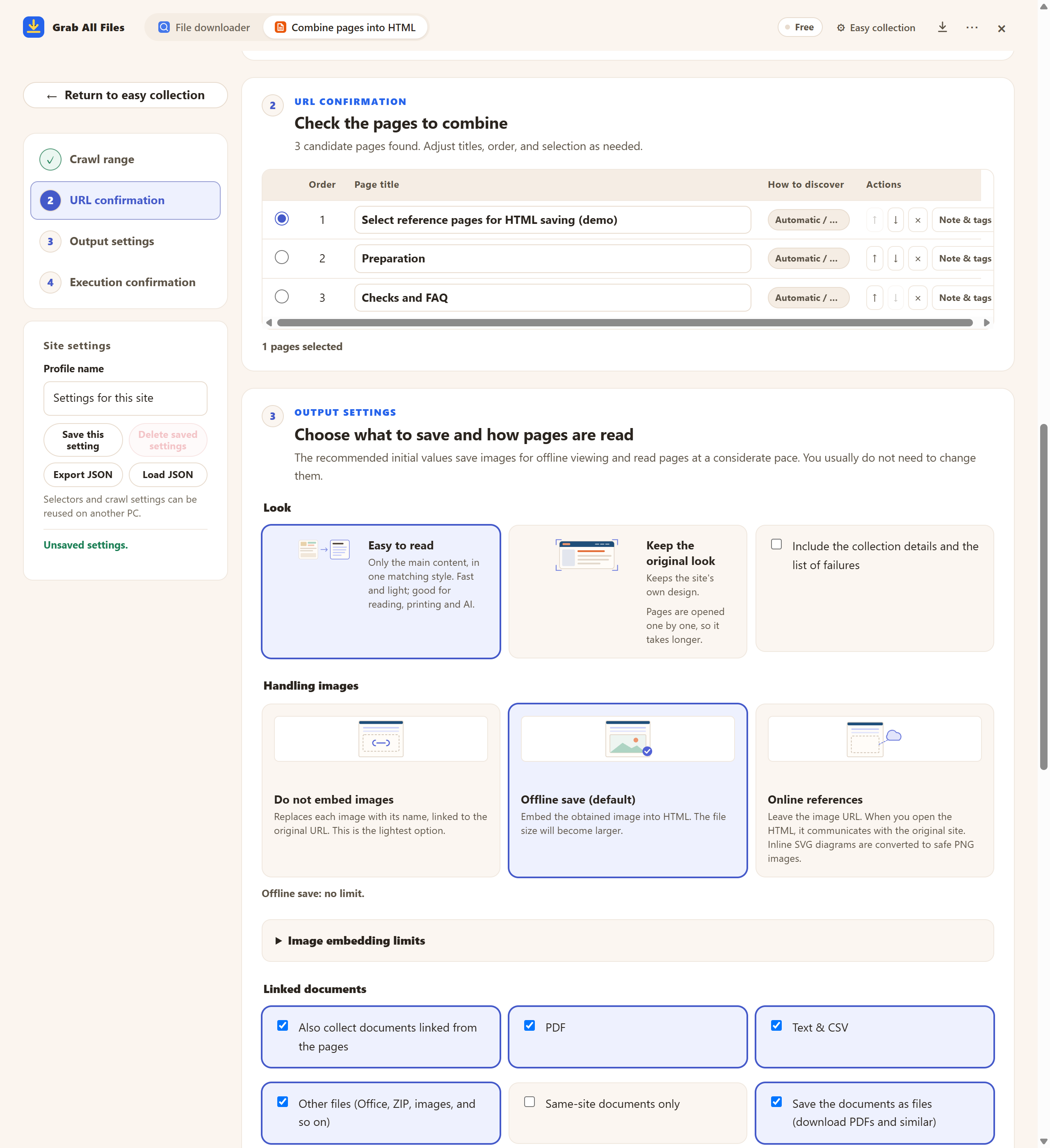
使用範例資料的實際擴充畫面。 候選頁面與單頁HTML選取。 免費版選取1頁時的儲存前設定與操作範例。Pro可依本文說明合併多個選定頁面。 介面為英文。
開啟原尺寸圖片 ↗可選的設定:用擴充功能中的圖示查看




圖示和名稱與擴充功能畫面中的卡片相同。
適合用途
- ✓分散在多個頁面中的研究資料、文件、手冊和參考網站。
- ✓將相關文章或公開資訊儲存為一個便於攜帶的離線文件。
- ✓建立附有清楚來源連結、可搜尋且可列印的封存檔。
- ✓按需準備來源可追溯的 Markdown、JSONL、manifest 和表格資料,用於 AI 分析。
工作流程
- 1開啟起始頁面,點擊Grab All Files圖示並選擇「將網頁合併為 HTML」。
- 2在「收集範圍」中保持「僅目前開啟的頁面」,或選擇「同時尋找連結到的頁面」以列出相關候選頁面。
- 3檢視候選頁面。免費版始終只選取1個頁面並每次儲存;Pro可以選取多個頁面,並移除或調整順序。
- 4選擇圖片和連結檔案選項後儲存。Pro會產生一個附統一目錄、可跨頁面搜尋的HTML。
與本指南相近的用途
- 儲存業務手冊與知識文章想保存多章節手冊,用於訓練或日常查閱
- 保留原樣的網頁儲存版面和配色比文字更重要的網頁
- 電腦裡的 HTML 合為一個HTML 檔案已經在您的電腦上時
常見問題
可以選擇要收錄哪些頁面嗎?
可以。免費版每次只選取1個候選,改選其他頁面時,選取項目會自動切換。Pro 可選取多個頁面、移除不需要的頁面並調整其餘頁面的順序。
結果可以離線閱讀嗎?
可以。您可以嵌入圖片以供離線閱讀,也可以保留線上參照以縮小 HTML 檔案。連結的文件也可與 HTML 檔案一併儲存。
頁面內容會上傳到你們的伺服器嗎?
不會。所有處理均在您的裝置上完成。免費版只儲存所選的1個候選頁面,Pro 則將多個所選頁面的正文合併。安全、驗證、權限、來源網站和裝置保護限制仍然適用。
這與 SingleFile 等單頁儲存工具有何不同?
單頁儲存工具保留目前開啟的頁面。Grab All Files 還會尋找相關候選。免費版儲存所選的1頁,Pro 將多個所選頁面中便於閱讀的正文合併成一個附有統一目錄的 HTML。
需要登入的頁面怎麼辦?
收集直接使用您瀏覽器的登入狀態,不收集憑證。頁面顯示「需要登入」時,請點擊「開啟網站進行登入」,在開啟的分頁中登入後點擊「繼續」。仍需登入的頁面不會被儲存,結果中會顯示剩餘頁面數。
為什麼儲存的頁面缺少部分文字?
有些網站要捲動或點擊後才顯示正文。請開啟「頁面缺少文字時:內容和 JavaScript 設定」,開啟「點選『顯示更多』以包含後續內容」,然後重新收集。如果儲存的是頁面的其他部分,可在那裡用「在螢幕上選擇」指定正文範圍。
相關用途指南
免費儲存1個頁面,或使用Pro合併多個頁面。
候選探索和HTML產生均在裝置上完成。免費版會列出相關候選,並只儲存您選擇的1個頁面。該頁面內的圖片沒有方案數量上限,直接連結的檔案每次最多儲存 10 個,可在結果畫面用「儲存接下來的10個」繼續儲存。Pro可選擇多個候選並將其正文合併成一個HTML。仍適用安全和來源網站限制。