
無需逐一開啟檔案,即可下載網站上的所有PDF。
Grab All Files 可偵測普通連結、嵌入式檢視器、iframe、延遲載入、fetch/XHR回應和CMS下載路徑中的PDF。依PDF篩選後,可下載或在瀏覽器本機合併。
免費版:每次下載最多10個檔案。Pro($19.99,一次購買)可一次全部儲存。能找到哪些檔案取決於網頁結構與您的存取權限。
實際輸出範例
這些是用 Grab All Files 5.8.20 從本站上的虛構網頁實際儲存的檔案,並附上所用設定與每個檔案的雜湊值。免費版範例用正式發布的版本製作,Pro 範例用同一份原始碼建置的開發版製作。
下載所有PDF:擴充功能的實際畫面
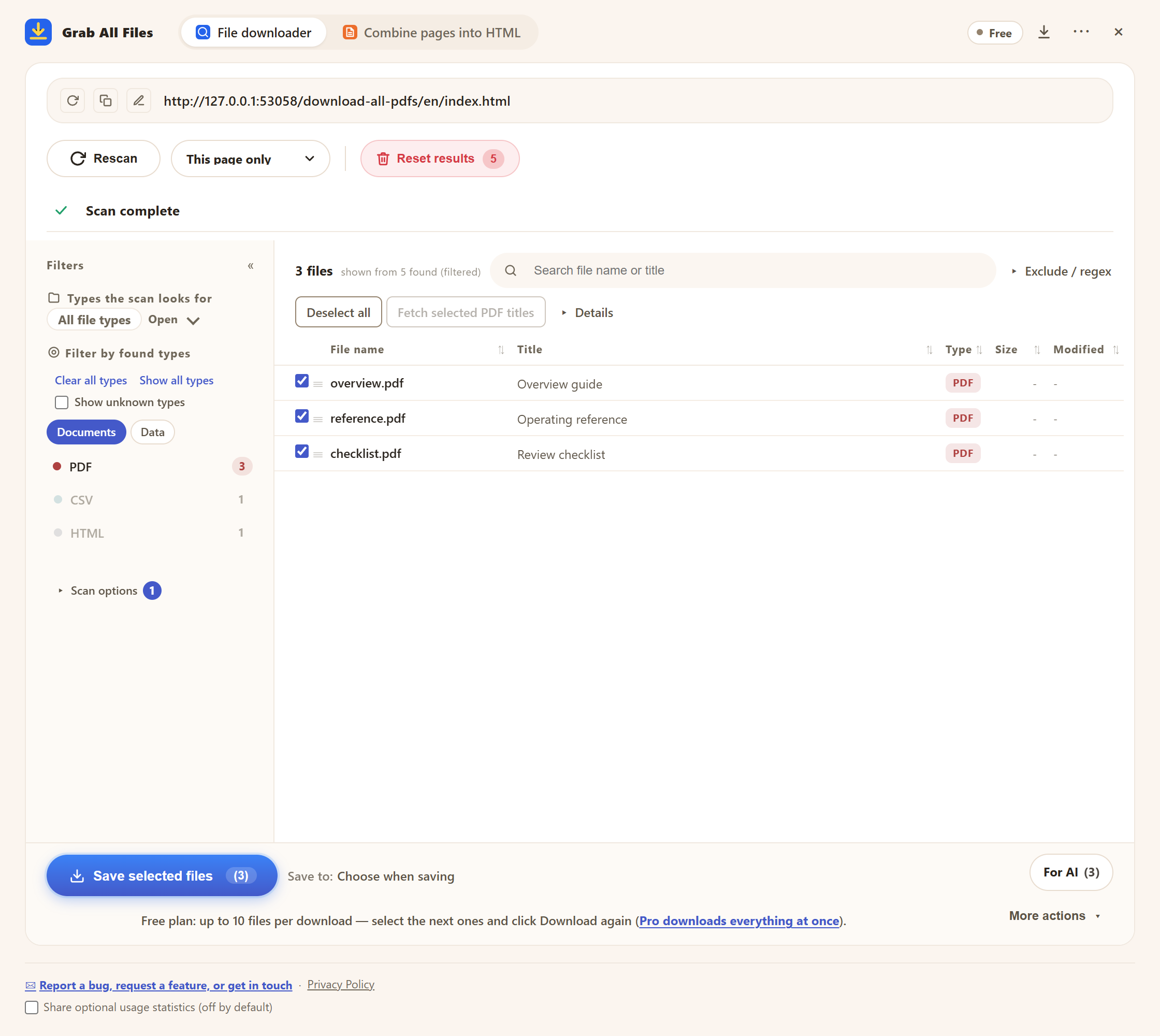
使用範例資料的實際擴充畫面。 範例頁面的PDF篩選與選取。 介面為英文。
開啟原尺寸圖片 ↗檔案批次下載的流程



適合用途
- ✓分散在多頁的公共報告、表單和公開資料。
- ✓課程教材、論文和研究PDF。
- ✓直接檔案URL被隱藏的PDF檢視器頁面。
- ✓PDF位於一到兩層連結之下的課程或檔案資料夾。
工作流程
- 1開啟列出PDF的頁面,點擊工具列上的Grab All Files圖示。
- 2選擇「深度」後點擊「掃描」。「僅此頁面」只檢查本頁;深度1還會掃描起始頁面資料夾內連結到的頁面,深度2再往下一層。越深耗時越長(最多100,000個頁面)。
- 3將清單篩選為PDF,確認每個檔案的標題、來源頁面、大小和URL,勾選需要的PDF。
- 4點擊「儲存所選檔案」,或在「其他操作」中使用ZIP或「合併PDF」。免費版每次操作最多10個;勾選接下來的PDF後再次點擊同一按鈕即可。
與本指南相近的用途
- 下載網頁檔案除了 PDF,也想一起儲存 Office 檔案、圖片、ZIP 等
- PDF重新命名與整理想整理已儲存 PDF 的檔名與資料夾
- 本機合併PDF想把選取的 PDF 合併為一個 PDF(與一般儲存是不同的操作)
常見問題
能找到檢視器或iframe中的PDF嗎?
可以。它會檢查iframe、檢視器URL、fetch/XHR回應、blob URL和常見CMS路徑。
能爬取多個頁面嗎?
可以。提高連結深度即可掃描起始頁面所在資料夾內的連結頁面。例如,/~name/course.html 只會在 /~name/ 內爬取,該資料夾以外的頁面不會被爬取。
合併PDF會上傳檔案嗎?
不會。PDF合併在瀏覽器本機執行。
可以免費下載PDF嗎?
可以。免費版的下載、ZIP和合併每次操作最多處理10個選取的PDF。勾選接下來的PDF並再次點擊同一按鈕即可繼續,不會被鎖定。Pro($19.99,一次購買,最多3台裝置)沒有每次操作的數量限制。
能保證儲存所有PDF嗎?
無法保證。結果取決於找到的連結、掃描深度、網站存取權限和瀏覽器支援。可檢查失敗的下載並重試,或匯出附帶原因的失敗URL清單。本擴充功能不會繞過登入或網站限制。
PDF需要登入才能存取怎麼辦?
掃描前請先在同一瀏覽器登入網站;掃描和依深度爬取都會使用該工作階段。若連結回傳的是登入頁面而不是PDF,多半是工作階段已過期,請重新登入後重試。本擴充功能不會代您登入,也不會繞過存取限制。
相關用途指南
在瀏覽器中試用 Grab All Files。
免費版在檔案批次下載中每次下載最多儲存10個檔案,將網頁合併為HTML時每次儲存1個選定頁面;該頁面直接連結的檔案可用「儲存接下來的10個」每次儲存10個。Pro($19.99,一次購買,最多3台裝置)沒有每次下載的上限,並可將多個頁面合併為一個HTML。