
← 用途
✓本機PDF合併
從網頁收集PDF後,直接在瀏覽器中本機合併。
Grab All Files 除了下載,也能合併 PDF。在頁面或其資料夾內的連結頁面中找到PDF後,您可以選擇檔案並在瀏覽器內合併。原始PDF保留在您的裝置上。
本機合併PDF:擴充功能的實際畫面
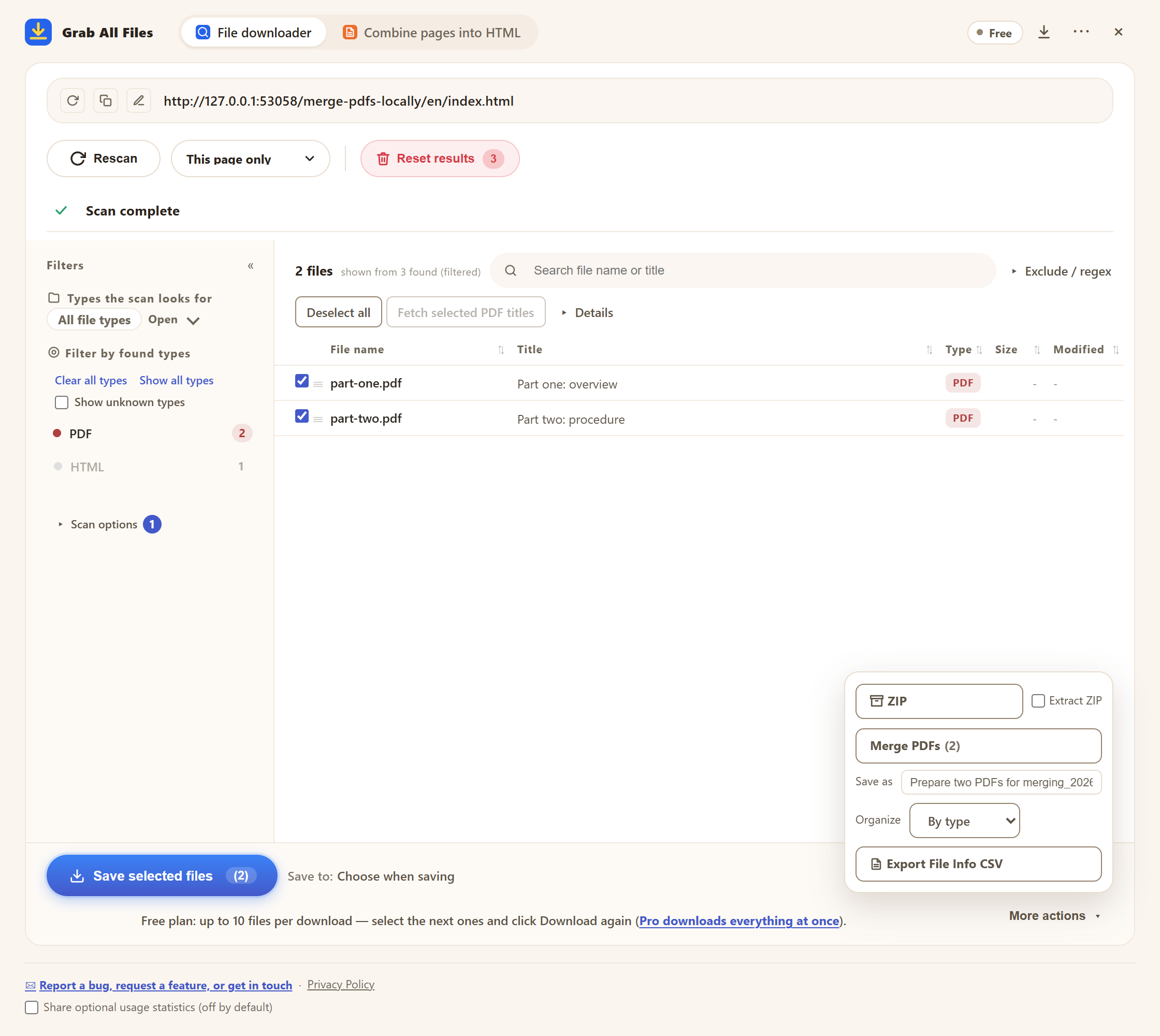
使用範例資料的實際擴充畫面。 選定範例PDF的合併選單。 介面為英文。
開啟原尺寸圖片 ↗檔案批次下載的流程



適合用途
- ✓批次掃描後合併報告、通知、講義或表單。
- ✓避免將敏感文件傳給線上PDF合併服務。
- ✓將多個PDF變成一個審閱包。
- ✓同時保留來源URL的CSV記錄。
工作流程
- 1掃描列出PDF的頁面。若要包含起始頁面資料夾內連結到的頁面,請提高「深度」。
- 2決定順序:PDF依清單中顯示的順序合併。在沒有篩選或欄位排序時,可拖曳列調整順序,也可點擊「標題」等欄位標題排序。
- 3勾選要合併的PDF(至少2個)。免費版每次合併最多10個;所選的其他類型檔案不會併入。
- 4開啟「其他操作」,如有需要在「合併PDF」旁的「儲存名稱」中輸入名稱(留空則為頁面名_日期),然後點擊「合併PDF」。
- 5檢查結果:受密碼保護、無法讀取或不是PDF的回應會被略過,並顯示原因。
常見問題
這是線上PDF合併服務嗎?
不是。合併在瀏覽器中執行,檔案不會上傳到伺服器。
能控制合併順序嗎?
可以。PDF依清單中顯示的順序合併。可拖曳列調整順序(有篩選或欄位排序時無法拖曳,點擊「恢復手動排序」可回到您自己的排列),也可依欄位排序。
也能儲存原始PDF嗎?
可以。可儲存原件、建立ZIP並合併選取PDF。
一次能合併的PDF數量有限制嗎?
免費版每次合併最多處理10個選取的PDF,與下載的10個上限相同。先合併第一組,再勾選接下來的PDF另行合併。Pro($19.99,一次購買,最多3台裝置)沒有每次合併的上限。每次合併至少需要2個PDF。
為什麼有些PDF沒有被合併?
受密碼保護或已損毀的PDF,以及回傳登入頁或錯誤頁而不是PDF的連結(例如工作階段過期後),都會被略過並顯示原因。請重新登入後重試。總大小超過約200MB時瀏覽器可能變慢,請把大量檔案分成較小的組合併。
相關用途指南
在瀏覽器中試用 Grab All Files。
免費版在檔案批次下載中每次下載最多儲存10個檔案,將網頁合併為HTML時每次儲存1個選定頁面;該頁面直接連結的檔案可用「儲存接下來的10個」每次儲存10個。Pro($19.99,一次購買,最多3台裝置)沒有每次下載的上限,並可將多個頁面合併為一個HTML。