
舊網站的備份
用「另存新檔」、HTTrack 或 wget 儲存的網站,或從伺服器複製下來的 index.html 和大量子頁面。
手邊有存下來的網站、匯出的手冊,或裝滿 .html 頁面的 ZIP?在電腦上選擇資料夾或 ZIP,Grab All Files 就會把這些頁面合併成一個附目錄的 HTML 檔案。頁面依網站本身的連結順序排列,本機圖片會內嵌,頁面之間的連結變為檔案內跳轉。所有處理都在瀏覽器中完成,不會上傳任何內容。
選擇資料夾或 ZIP
檢查順序和頁面
附目錄的一個 HTML
manual.html
├ 目錄
├ index
├ chapter-1
└ chapter-2
免費版每次轉換所選的一個 HTML 檔案;Pro 把所選檔案合併成一個 HTML。順序依 index.html 出發的連結排列。
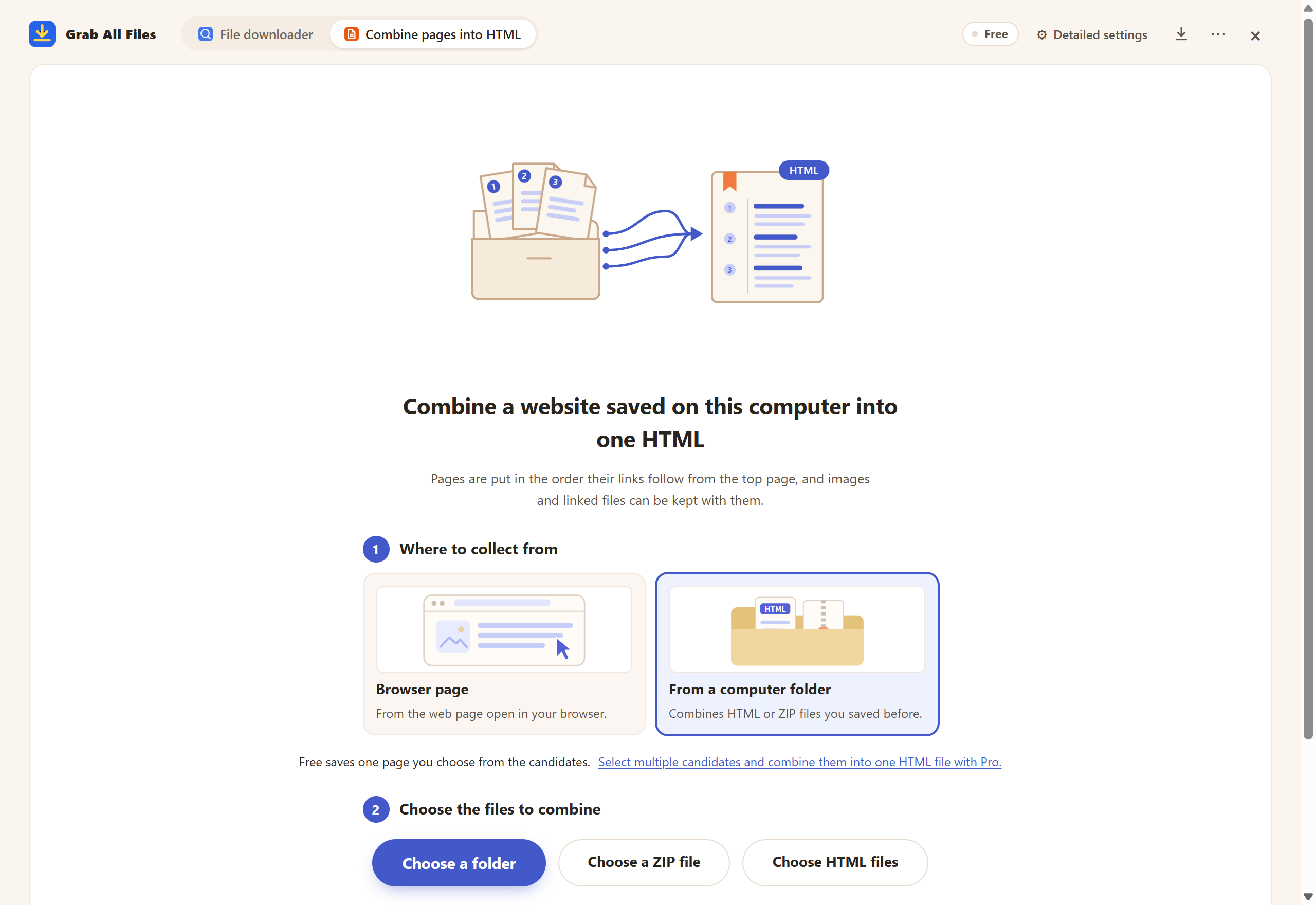
使用範例資料的實際擴充畫面。 網頁合併中的「電腦資料夾」模式:選擇資料夾或ZIP檔案,或拖曳到畫面上。 介面為英文。
開啟原尺寸圖片 ↗


圖示和名稱與擴充功能畫面中的卡片相同。
用「另存新檔」、HTTrack 或 wget 儲存的網站,或從伺服器複製下來的 index.html 和大量子頁面。
說明檔製作工具、Sphinx、Javadoc 或 Doxygen 輸出的 HTML,或解壓縮成 HTML 的 CHM 說明檔。
以頁面資料夾形式交付的訓練教材、產品手冊或線上課程章節。
匯出為 HTML 的 Wiki 或內部網站頁面,想保留成一份文件。
列印合併後的一個檔案,而不用逐頁開啟再列印。
產生一個附出處的 Markdown 檔案,或完整的 AI 資料包(corpus.md、chunks.jsonl、manifest.json)。
可以試用一頁:在資料夾模式下,免費版每次把所選的一個 HTML 檔案轉換為內嵌本機圖片的獨立 HTML。要把多個 HTML 檔案合併成附共同目錄的一個檔案,需要 Pro($19.99,一次購買)。
不會。資料夾或 ZIP 在瀏覽器中讀取,合併後的 HTML 在您的裝置上產生。不需要任何網站權限,頁面引用的網路圖片也不會下載,而是保留為連結。
沒有宣告字元集的頁面,或宣告為 UTF-8 但實際是 Shift_JIS、EUC-JP、ISO-2022-JP 的頁面,會被自動辨識並正確讀取。如果所有頁面的 <title> 都相同,目錄會改用各頁面的標題。
本機的 PNG、JPEG、GIF、WebP 和 AVIF 圖片會被內嵌。合併後各頁面之間的連結變為檔案內跳轉。PDF、Office、ZIP 等被連結的檔案,可以選擇「複製到 HTML 旁邊」(預設)、「嵌入到 HTML 中」(預設每個檔案上限 20 MiB,總計 100 MiB)或「保留為連結」。
資料夾或 ZIP 中的 .html、.htm 和 .xhtml 檔案。「框架外框」(frameset)頁面預設會被排除,但框架內的頁面會被納入。MHT 檔案和 CHM 說明檔不能直接讀取,請先把 CHM 解壓縮為 HTML。
「瀏覽器頁面」模式從線上網站收集相關頁面。資料夾模式只處理電腦上已有的檔案,因此適合已封存的網站、離線手冊,以及不再於線上提供的文件。
產生HTML後請查看報告:其中列出無法讀取的檔案、指向已排除頁面的連結以及無法嵌入的圖片。所選子資料夾以外或已排除路徑中的頁面不會包含,線上圖片保留為連結;框架版面頁面(frameset)預設略過,但框架內的頁面會保留。
免費版每次轉換資料夾中所選的一個 HTML 檔案,並內嵌本機圖片。Pro($19.99,一次購買)可把您選取的頁面合併成附共同目錄和內部連結的一個 HTML。所有處理都在您的裝置上完成。