
閱讀並加註
用一個Markdown作為簡潔參考,保留來源並添加自己的評論。
將收集的標題、正文、清單、支援的HTML表格和一般連結儲存為Markdown,保留來源與取得時間。選擇單份閱讀檔或逐頁筆記,用於研究、寫作及自己選擇的工具。
免費版:每次一個網頁。不會自動傳送給任何 AI,貼到哪裡由您決定。
標題、正文及連結
確認所需文件。
| 項目 | 值 |
|---|---|
| A | 120 |
| B | 180 |
example.org/guide
準備 Markdown
# 申請指南
確認所需文件。
- 申請表
| 項目 | 值 |
| --- | --- |
| A | 120 |
| B | 180 |
[來源](https://example.org/guide)
自行複製或匯入
手動傳遞
申請指南
請整理要求並提供來源。
手動交給筆記或外部 AI。圖片參照不保證圖片檔案同包儲存。
這些是用 Grab All Files 5.8.20 從本站上的虛構網頁實際儲存的檔案,並附上所用設定與每個檔案的雜湊值。免費版範例用正式發布的版本製作,Pro 範例用同一份原始碼建置的開發版製作。
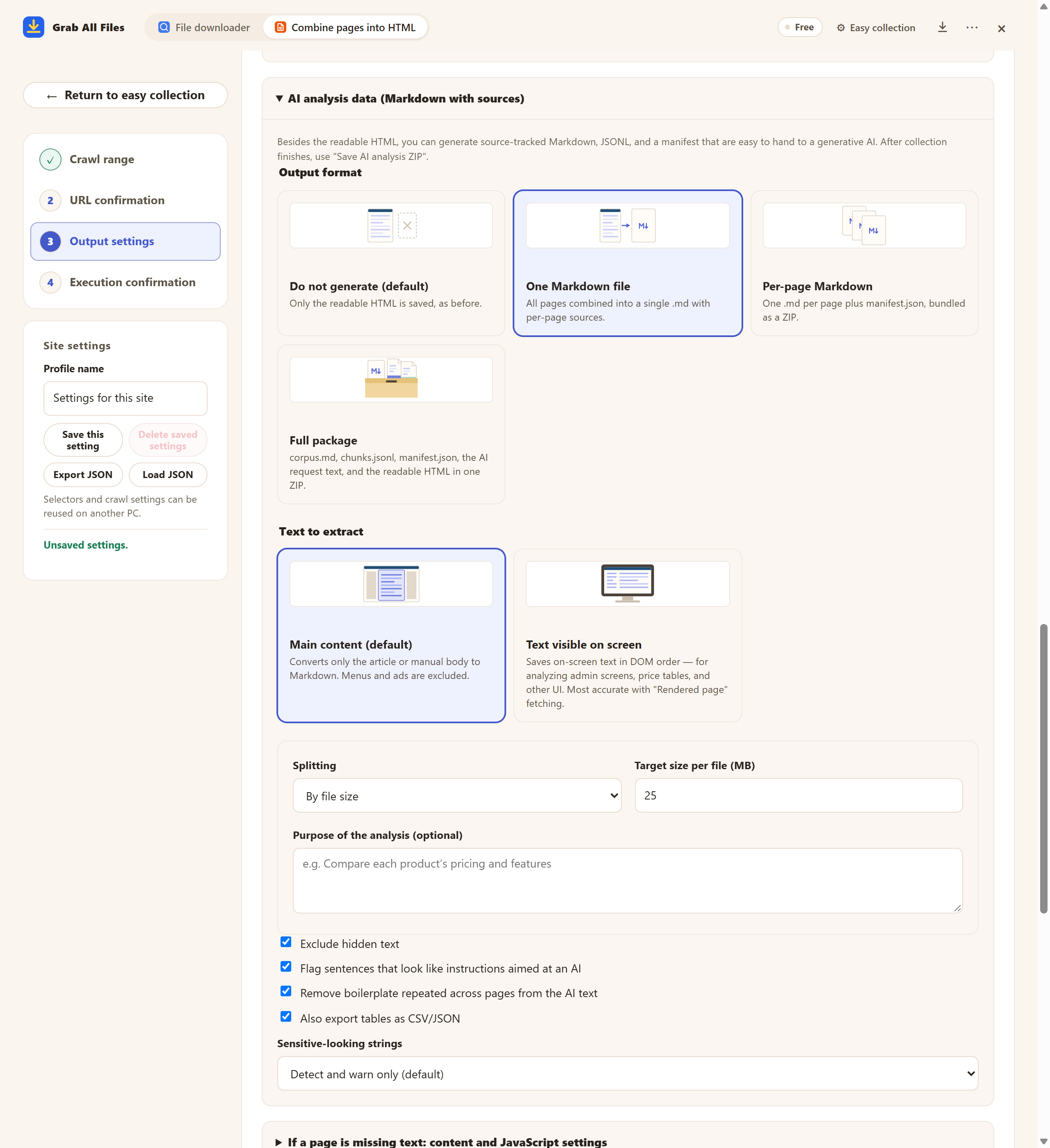
使用範例資料的實際擴充畫面。 Markdown輸出格式設定。 免費版選取1頁時的儲存前設定與操作範例。Pro可依本文說明合併多個選定頁面。 介面為英文。
開啟原尺寸圖片 ↗


圖示和名稱與擴充功能畫面中的卡片相同。
用一個Markdown作為簡潔參考,保留來源並添加自己的評論。
依主題組織各頁Markdown,從研究或寫作筆記連結到不同來源。
請彙整這些頁面中記載的要點。為每項附上來源URL,並把原文內容與我的觀察分開。
請列出資料中支持這份草稿的事實。添加來源URL和取得時間,標出提供資料無法支持的主張。
| 格式 | 適合的用法 |
|---|---|
| 單一Markdown | 正文彙成一份閱讀檔,包含各頁來源;大型正文可能拆分。 |
| 逐頁Markdown | 每頁一個.md與manifest.json打包為ZIP,便於依來源整理筆記。 |
| 完整套件 | corpus.md、chunks.jsonl、manifest.json、請求文與HTML打包為ZIP,便於結構化重用。完整套件包含閱讀用HTML。遮蔽模式不包含HTML。 |
| HTML/原始文件 | 將可閱讀的資料及所需原始附件與Markdown一起儲存。 |
先匯出檔案,再透過目標工具支援的方法手動複製或匯入。匯入後核對標題、表格和連結。擴充功能不會自動同步資料庫或工作區,匯入支援因工具而異。
Markdown可透過原URL引用圖片,圖片檔本身不一定包含在套件內。擷取並非完整複製網站,重要圖片或需操作才顯示的內容請回到原頁面確認。
預設25MB是Markdown正文的分割目標,不保證整個ZIP的大小,也不保證其他工具能接收。請解壓縮後依目標工具的限制選擇或拆分檔案。
選取的支援文件中成功擷取的文字可進入AI輸出。所需原件另存,核對無法讀取或缺漏的文字。掃描資料的擷取不受保證,文件正文不會併入閱讀用HTML。
不會。檔案在裝置上準備,由您選擇外部服務,手動提供支援檔案與問題。保留source_url和captured_at核對回答;取得時間並不證明來源仍是最新。
可以。免費版每次收集儲存1個選定頁面。該頁面中的圖片沒有方案數量限制,直接連結的檔案可在結果畫面透過「儲存接下來的10個」每次儲存10個。Pro($19.99,一次購買,最多3台裝置)可將選取的多個頁面合併為一個HTML。
收集直接使用您瀏覽器的登入狀態,不收集憑證。頁面顯示「需要登入」時,請點擊「開啟網站進行登入」,在開啟的分頁中登入後點擊「繼續」。仍需登入的頁面不會被儲存,結果中會顯示剩餘頁面數。
有些網站要捲動或點擊後才顯示正文。請開啟「頁面缺少文字時:內容和 JavaScript 設定」,開啟「向下捲動以載入稍後出現的內容」或「點選『顯示更多』以包含後續內容」,然後重新收集。如果儲存的是頁面的其他部分,可在那裡用「在螢幕上選擇」指定正文範圍。
免費版在檔案批次下載中每次下載最多儲存10個檔案,將網頁合併為HTML時每次儲存1個選定頁面;該頁面直接連結的檔案可用「儲存接下來的10個」每次儲存10個。Pro($19.99,一次購買,最多3台裝置)沒有每次下載的上限,並可將多個頁面合併為一個HTML。