
改版或遷移之前
網站團隊與代理商在重建網站、遷移到新系統或下線之前,逐頁留存網站目前的樣貌。
選擇「保持原樣」後,Grab All Files 會將每個網頁連同它自己的樣式表、字型與圖片一併儲存:您在瀏覽器中看到的版面、配色與字體排印,都會放進一個獨立完整的 HTML 檔案。無論是把網站上的多個網頁,或電腦資料夾中的多個網頁合併在一起,每個網頁都在各自獨立的框架中保留自己的設計,並提供目錄與跨全部網頁的搜尋。指令碼會被移除,因此檔案可離線開啟,沒有追蹤,也沒有彈出視窗。
免費版:每次一個網頁。把多個網頁合併為一個 HTML 是 Pro($19.99,一次購買)的功能。影片、地圖、需要登入的畫面等互動部分,儲存後可能無法使用。
選擇網頁
選擇外觀
一個 HTML,每個網頁保留自己的設計
example-site.html
├ 目錄 · 搜尋
├ 首頁
├ 產品
├ 價格
└ 支援
免費版每次執行儲存一個保留原有設計的網頁;Pro 可合併您選擇的網頁。共用的樣式表、圖片與字型只儲存一份。
這些是用 Grab All Files 5.8.20 從本站上的虛構網頁實際儲存的檔案,並附上所用設定與每個檔案的雜湊值。免費版範例用正式發布的版本製作,Pro 範例用同一份原始碼建置的開發版製作。
會保留的內容
可能無法保留的內容
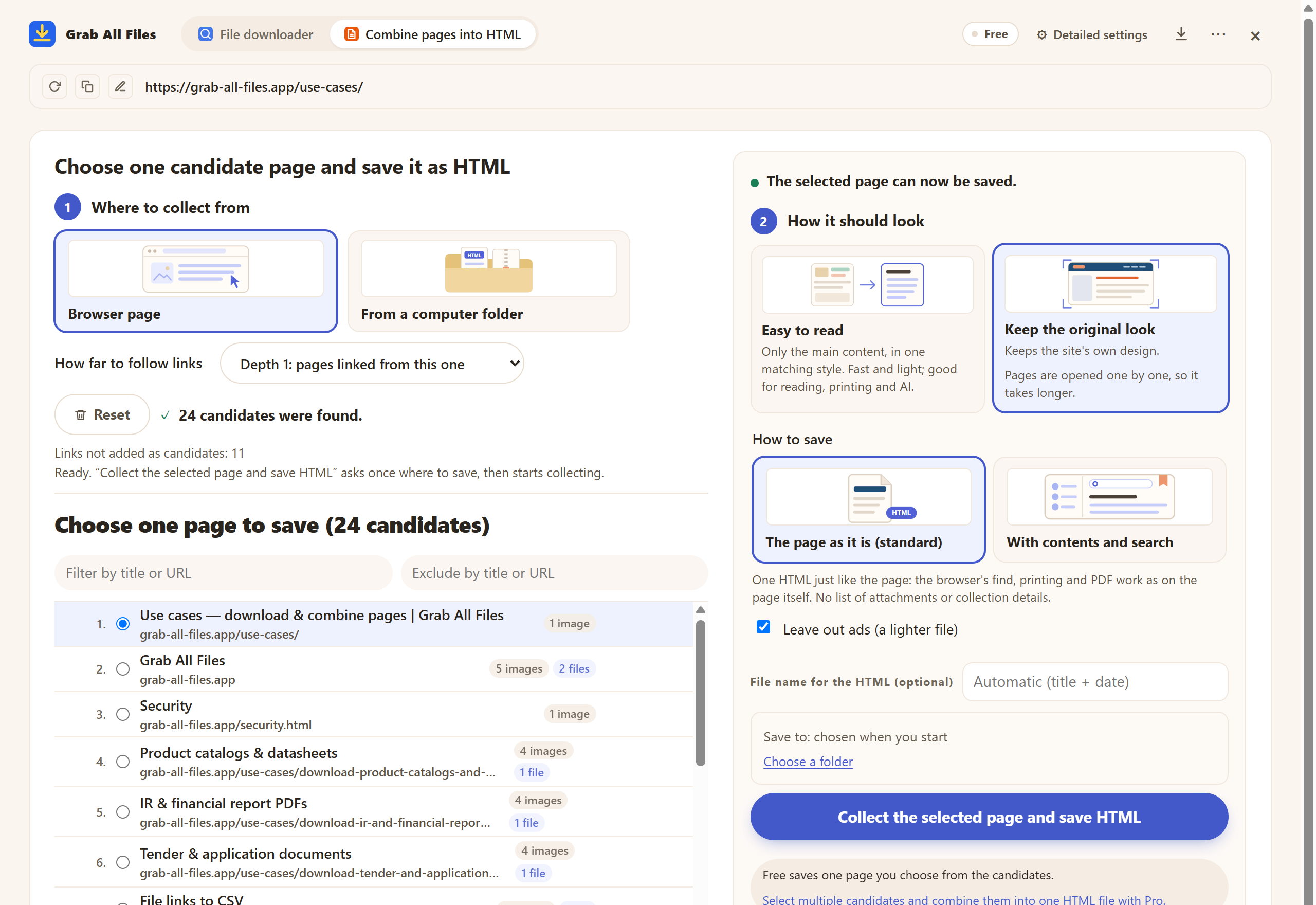
使用範例資料的實際擴充畫面。 「將網頁合併為 HTML」中的「外觀」:選擇「保持原樣」,「不保存廣告」為開啟(預設)。 免費版選取1頁時的儲存前設定與操作範例。Pro可依本文說明合併多個選定頁面。 介面為英文。
開啟原尺寸圖片 ↗




圖示和名稱與擴充功能畫面中的卡片相同。
網站團隊與代理商在重建網站、遷移到新系統或下線之前,逐頁留存網站目前的樣貌。
法務、法遵與廣告審查團隊留存頁面、優惠或公告當時的呈現方式,每個網頁都附有來源網址與擷取時間。
研究人員、社群與愛好者留存即將終止營運的服務的網頁,存成不依賴網站持續上線的檔案。
將入口網站、內部網路或客戶專區的網頁,以一個可在任何瀏覽器離線開啟的檔案,寄給沒有存取權限的人。
設計師與行銷人員依真實的字型、配色與間距,收集登陸頁與競品網站。
網站備份資料夾,或匯出為 HTML 的說明與手冊頁面,可變成一個仍保持原貌的檔案。
內嵌每個網頁的樣式表、所用的網頁字型(每種字型一種格式,優先 WOFF2)以及圖片,包括背景圖。
在頁面穩定後、開啟任何選單之前擷取,因此關閉的選單會維持關閉。捲動時漸顯的內容會以可見狀態儲存。
延遲載入的圖片、邊捲動邊變長的網頁、擴充功能有權讀取的網站的內嵌框架、Web 元件的樣式,以及由 SVG 精靈檔案繪製的圖示。
在其他地方請求時會被拒絕的圖片,會依原網頁載入它們的方式重新取得,每張只取得一次。
在每個網頁標題下方顯示來源網址與擷取時間。指向其他已儲存網頁與檔案的連結,會在檔案內或儲存資料夾中開啟。
多個網頁使用的同一個樣式表、圖片或字型只儲存一份。廣告聯播網的廣告版位預設不保存,也可以選擇保留。
| 保持原樣 | 整理為易讀格式 | |
|---|---|---|
| 保留什麼 | 整個網頁,連同網站自己的樣式表、字型與圖片 | 正文、標題、表格與圖片,統一為一種簡潔樣式 |
| 頁首、選單與頁尾 | 預設在所有頁面保留;可透過選項只保留在第一頁 | 不保存 |
| 多個網頁 | 每個網頁在各自的框架中,設計互不衝突 | 連續的一份文件 |
| 互動部分 | 分頁標籤、收合面板與輪播箭頭可用;其他指令碼不執行 | 內容以展開狀態顯示,方便閱讀 |
| 檔案大小 | 較大;共用檔案只儲存一份,未使用的 CSS 規則不保存 | 較小 |
| 適用情境 | 留存、證據、依原樣分享、設計參考 | 閱讀、列印、Markdown 與 AI |
可以。外觀選項不受方案限制。免費版每次執行儲存一個網頁,因此您可以將任一單一網頁依原有設計儲存成一個 HTML 檔案。若要將多個網頁合併成具有共用目錄的單一檔案,則需要 Pro($19.99,一次購買,最多 3 台裝置)。
「另存新檔」會在 HTML 旁產生一個檔案資料夾,單頁儲存工具則是每個網頁產生一個檔案。Grab All Files 將多個網頁放進同一個檔案,並讓每個網頁保留在各自的框架中,因此不同網頁的設計不會互相衝突。共用的樣式表、圖片與字型只儲存一份,已儲存網頁之間的連結會在檔案內跳轉,還能一次搜尋全部網頁。
基於安全考量,網站的指令碼會被移除,因此依賴指令碼的功能,例如地圖、搜尋表單、登入或隨選載入的影片播放器,將無法運作。常見的元件已做處理,不需網站指令碼也能運作:以標準無障礙標記或 Bootstrap 建構的分頁標籤與收合面板可以展開和收合,輪播箭頭(Swiper、Slick、Splide、Glide、Flickity)可逐張切換。表單不會被送出。
會。對於網頁,每個網頁在擷取前都會在分頁中開啟並捲動到底部,因此延遲載入的圖片,以及邊捲動邊增加內容的網頁都會被納入。當頁面不再變長,或「捲動時間」設定的時間(45、90 或 180 秒)用完時,捲動即停止。固定頁首、Cookie 提示與黏性標題在您捲動已儲存的檔案時,會出現在原本的位置。
原網站的指令碼會被移除,只保留 Grab All Files 用來讓分頁、面板與輪播箭頭正常運作的一個小型輔助指令碼。開啟時也會封鎖對網際網路的請求,因此不會載入來自其他網站的追蹤器或廣告。連結中帶有的登入資訊會被移除。網頁在您自己的瀏覽器中收集並儲存到您的裝置,內容不會傳送到我們的伺服器。分享之前,請確認您有權分享所儲存的網頁。
當您比較重視文字而非設計時,請選擇「整理為易讀格式」:例如閱讀長篇資料、列印、縮小檔案,或為 AI 工具準備 Markdown 與資料。它會以統一、簡潔的樣式顯示所有網頁,不含網站的頁首、選單與頁尾。「保持原樣」則用於依網頁原本的樣子保存與分享。
收集直接使用您瀏覽器的登入狀態,不收集憑證。頁面顯示「需要登入」時,請點擊「開啟網站進行登入」,在開啟的分頁中登入後點擊「繼續」。仍需登入的頁面不會被儲存,結果中會顯示剩餘頁面數。
免費版每次執行儲存一個保留原有設計的網頁,產生一個可離線開啟的 HTML 檔案。Pro($19.99,一次購買)可合併您選擇的網頁,每個網頁保留各自的設計,並提供目錄與搜尋。網頁在您的瀏覽器中收集,並儲存到您的裝置。