
← 用途
✓arXiv PDF與研究檔案
儲存需要的arXiv論文。
先在arXiv搜尋,再把正在查看的論文清單整理成閱讀資料夾。Grab All Files偵測該頁面的PDF與支援格式的公開檔案連結。由您核對清單並選取要儲存的資料。
檔案批次下載的流程



開啟論文清單
- 圖學習概述
- 方法比較
核對並選取PDF
- 圖學習概述.pdf
- 方法比較.pdf
儲存研究資料夾
研究論文/
├ 圖學習概述.pdf
├ 方法比較.pdf
└ files.csv
使用虛構標題的流程範例。先在arXiv尋找,再選取並儲存所需檔案。
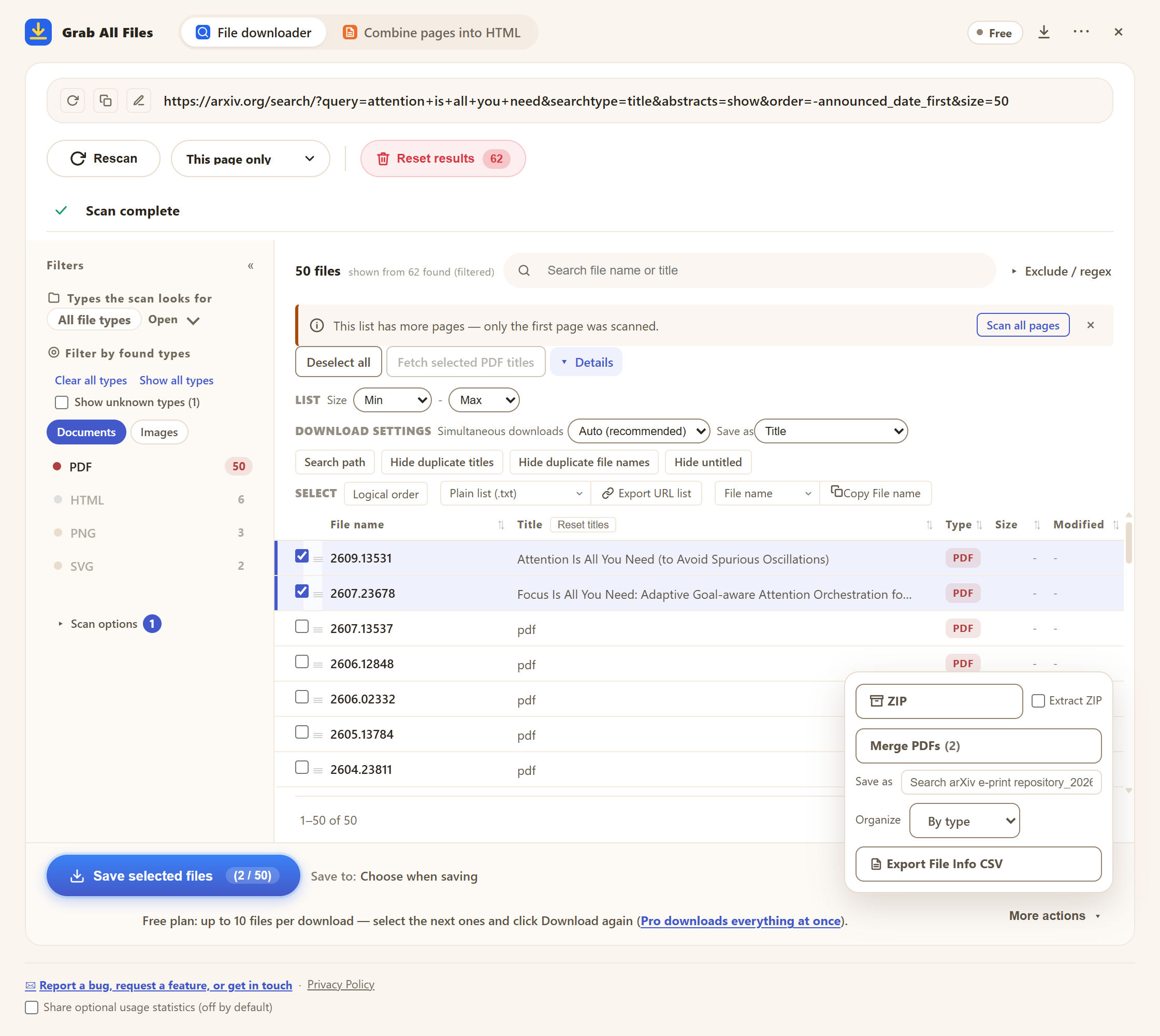
arXiv上的實際擴充畫面
適合用途
- ✓從篩選後的搜尋或類別清單建立閱讀清單。
- ✓以易辨識的標題儲存選定PDF。
- ✓同時管理支援的公開檔案與記錄URL的CSV。
工作流程
- 1在arXiv依關鍵字、類別和期間篩選,開啟目標搜尋結果或論文清單。
- 2開啟Grab All Files並掃描目前頁面。在arXiv搜尋結果中先選擇每頁顯示200筆,一次掃描即可涵蓋整個清單。檢查偵測到的標題和來源URL;「取得所選PDF的標題」可從PDF本身讀取標題。
- 3依PDF篩選並選擇需要的論文。免費版每次下載最多10個,繼續時勾選接下來的10個並再次點擊「儲存所選檔案」。其他公開檔案連結請另行檢查,只選擇與研究相關的支援格式。
- 4檢查或編輯標題,選擇儲存名稱與資料夾方式。個別儲存或打包ZIP,並匯出檔案清單CSV記錄URL。
- 5開啟已儲存PDF核對結果。記錄來源URL與論文版本;大規模論文集合使用arXiv官方批次存取服務。
選擇合適的arXiv存取途徑
閱讀資料從篩選後的清單選擇。大規模集合使用官方批次存取;API提供中繼資料。自動收集前請閱讀存取指南。
常見問題
擴充功能會在整個arXiv依主題搜尋嗎?
不會。搜尋與篩選在arXiv完成。擴充功能掃描選定頁面,不是學術搜尋引擎或arXiv全站下載器。
沒有.pdf副檔名的連結能辨識嗎?
/pdf/論文ID等arXiv PDF URL也可辨識為PDF。儲存前請核對偵測類型與URL。
也能儲存TeX、資料和程式碼嗎?
只能選取找到的公開連結與支援格式。並非每篇論文都提供這些檔案,外部儲存庫可能需另外造訪。
可以免費儲存這些論文嗎?
可以。免費版每次下載最多儲存10個選取的檔案;若要繼續,請選取接下來的論文並再次點擊「儲存所選檔案」,不會被鎖定。Pro($19.99,一次購買,最多3台裝置)沒有每次下載的上限。
標題、ZIP與CSV有什麼幫助?
儲存前檢查或編輯標題。自動命名無有效標題時使用原名。依格式與依來源網域分類是不同選項。ZIP打包選定檔案,CSV記錄檔案資訊與URL。
這是arXiv官方工具嗎?
不是。Grab All Files為獨立工具,與arXiv無合作關係。請遵守存取指南與各論文使用條件。中繼資料使用官方API,大規模PDF或正文集合使用官方批次存取途徑。
相關用途指南
在瀏覽器中試用 Grab All Files。
免費版在檔案批次下載中每次下載最多儲存10個檔案,將網頁合併為HTML時每次儲存1個選定頁面;該頁面直接連結的檔案可用「儲存接下來的10個」每次儲存10個。Pro($19.99,一次購買,最多3台裝置)沒有每次下載的上限,並可將多個頁面合併為一個HTML。