
← 用途
✓檔案連結匯出為CSV
把選取的檔案連結整理成清單。
匯出可重用的所選檔案清單,包含URL、檔名、標題、類型與可取得的中繼資料。將CSV匯入Excel後篩選、核對並分享文件清單,同時與文件本身的內容區分。
選取檔案列
檔案 格式 catalog.pdf PDF form.docx DOCX data.csv CSV 匯出檔案資訊CSV
URL,Filename,Type,Source page https://example.org/catalog.pdf,catalog.pdf,PDF,https://example.org/downloads手動匯入Excel
Excel檔案 格式 catalog.pdf PDF form.docx DOCX data.csv CSV
名稱和分組為手動整理範例。擴充功能的資料夾分類僅依格式或來源網域。 圖中CSV為4欄節錄,實際固定10欄在FAQ中說明。
檔案連結匯出為CSV:擴充功能的實際畫面
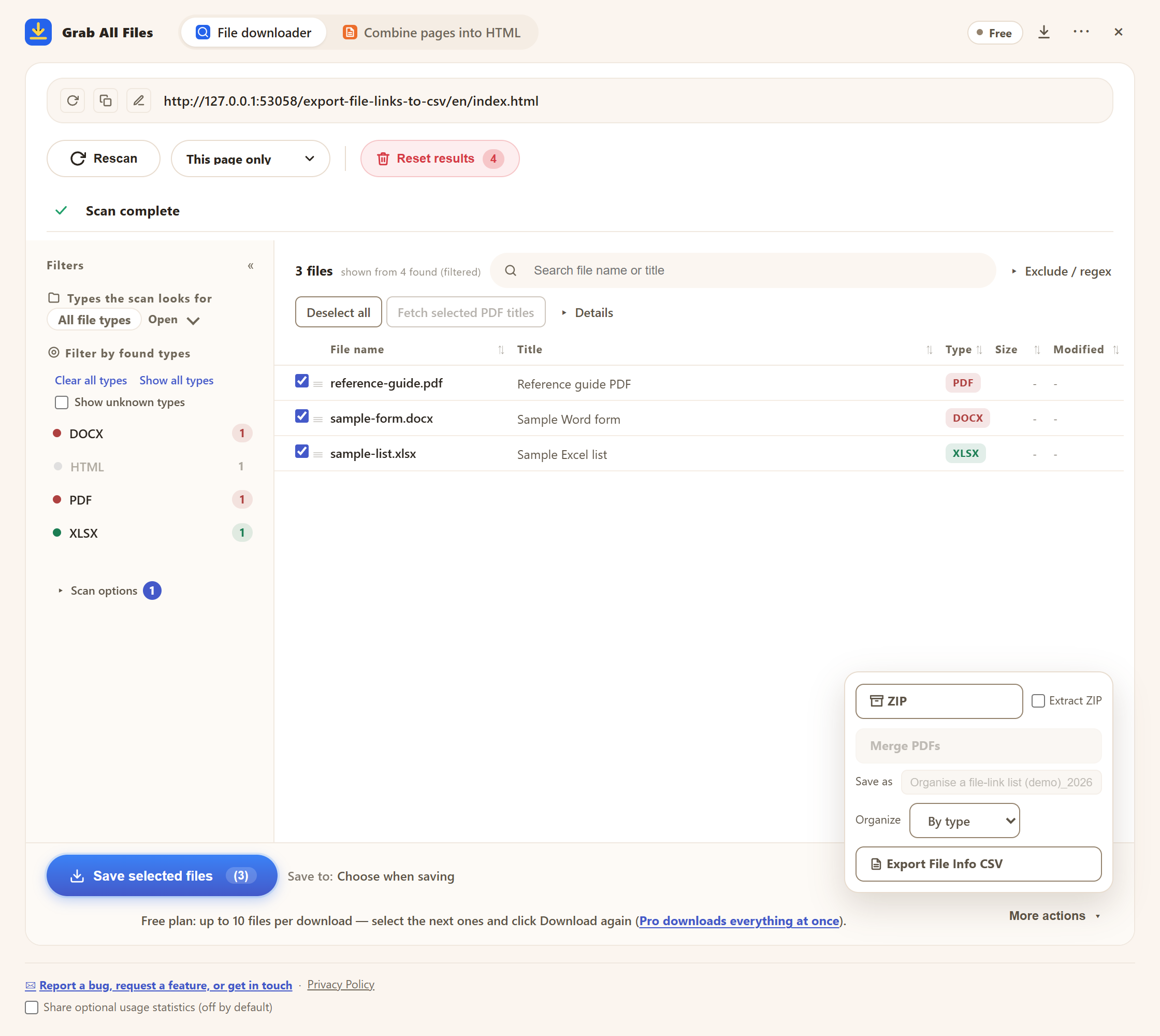
使用範例資料的實際擴充畫面。 選定範例資料的檔案資訊CSV選單。 介面為英文。
開啟原尺寸圖片 ↗檔案批次下載的流程



適合用途
- ✓管理所選文件集的檔案清單。
- ✓在Excel中核對來源URL,或比較檔名與可取得的中繼資料。
- ✓在任何人下載之前,把核對過的檔案清單交給同事。
工作流程
- 1開啟列出檔案的頁面,點擊Grab All Files圖示後點擊「掃描」。若要包含起始頁面資料夾內連結到的頁面,請提高「深度」。
- 2篩選出需要的檔案類型,勾選要放入清單的列(免費版每次匯出最多10列)。
- 3開啟「其他操作」,點擊「匯出檔案資訊CSV」。列數較多時,勾選接下來的列再匯出一次。
- 4在Excel中使用「資料」→「從文字/CSV」,選擇UTF-8,並將URL和編號欄設為文字。將各列與所選檔案核對。
常見問題
這與匯出網頁表格是同一功能嗎?
不是。此CSV是檔案清單。要把頁面中的HTML表格轉成CSV,請使用「將網頁合併為 HTML」的AI分析資料,支援的表格會儲存為CSV檔案。
會匯出哪些欄位?
固定欄位名稱為URL、Filename、Title、Type、Confidence、Evidence、Size、Size (bytes)、Modified和Source page。未知的大小、日期或來源資訊可能為空。
會包含網站的每個檔案嗎?
不會。只匯出您選取的已偵測列:免費版每次最多10列,Pro沒有上限。請檢查涵蓋範圍,必要時換一個頁面或深度再掃描。
可以免費使用嗎?
可以。免費版每次CSV最多匯出10個選取列,每次下載最多儲存10個檔案。清單較長時,勾選接下來的列並再次點擊「匯出檔案資訊CSV」即可,不會被鎖定。Pro($19.99,一次購買,最多3台裝置)沒有每次操作的上限。
檔案清單會被上傳到哪裡嗎?
不會。CSV在瀏覽器中產生並直接儲存到您的裝置,清單不會傳送到Grab All Files的伺服器。
相關用途指南
在瀏覽器中試用 Grab All Files。
免費版在檔案批次下載中每次下載最多儲存10個檔案,將網頁合併為HTML時每次儲存1個選定頁面;該頁面直接連結的檔案可用「儲存接下來的10個」每次儲存10個。Pro($19.99,一次購買,最多3台裝置)沒有每次下載的上限,並可將多個頁面合併為一個HTML。