
核對資料清單
- Product-A-catalog.pdf
- Product-A-specification.pdf
- Product-A-datasheet.pdf
選取所需檔案
- Product-A-catalog.pdf
- Product-A-specification.pdf
- Product-A-datasheet.pdf
整理資料集
範例資料集/
├ Product-A-catalog.pdf
├ Product-A-specification.pdf
├ Product-A-datasheet.pdf
└ files.csv
名稱和分組為手動整理範例。擴充功能的資料夾分類僅依格式或來源網域。
產品型錄與資料表:擴充功能的實際畫面
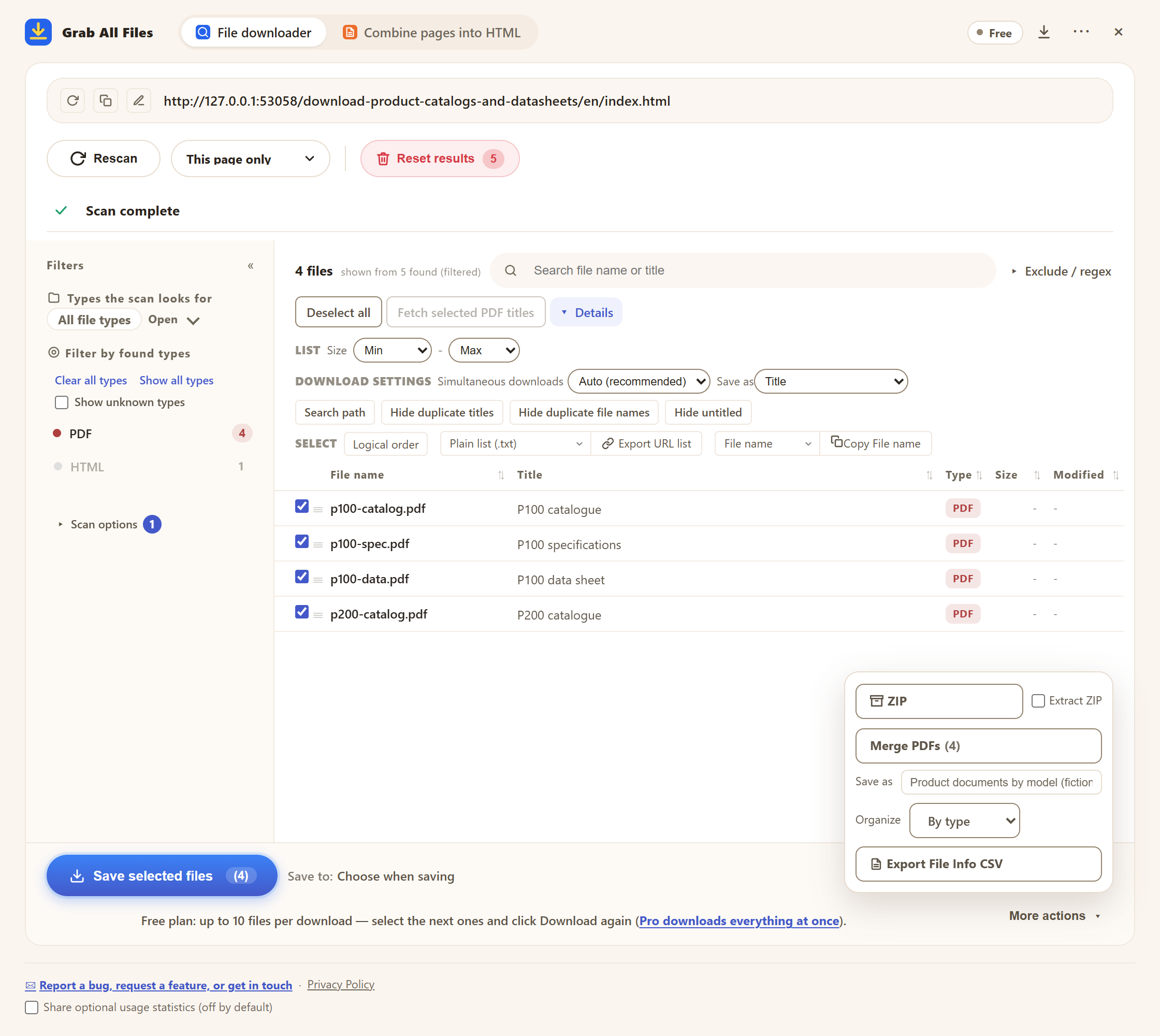
使用範例資料的實際擴充畫面。 核對範例型號PDF、儲存名稱與格式資料夾。 介面為英文。
開啟原尺寸圖片 ↗檔案批次下載的流程



適合用途
- ✓為需要型錄與詳細規格的候選產品整理資料。
- ✓以確認過的型號名稱管理設備或零組件資料。
工作流程
- 1開啟製造商所需產品系列的下載頁面。將其他型號、軟體及會員專用區域與選取的資料集分開。
- 2開啟Grab All Files並掃描產品系列頁面。若每個型號在起始頁面資料夾內都有單獨頁面,請將「深度」提高到1。依PDF篩選,勾選所需型號的型錄、規格書和資料表。
- 3核對型號、語言、修訂日期與文件用途。編輯標題,區分型錄、規格文件和資料表。
- 4在「詳細設定」的「儲存名稱」中選擇「標題」以使用編輯後的名稱,並在「其他操作」中將「整理」設為「依類型」,把PDF與試算表、壓縮檔分開。下載或儲存為ZIP(免費版每次下載最多10個),用「匯出檔案資訊CSV」保留來源URL。
- 5開啟已儲存文件,將記載的條件與來源核對。記錄型號與版本;這個資料夾是參考資料,不會自動評估產品是否適用。
公開資料分發結構範例
僅用於參考資料公開方式,不表示合作或相容性測試。
常見問題
會收集每個型號的全部資料嗎?
它尋找掃描範圍內支援的檔案連結。請選擇正確型號,並與來源清單核對;隱藏區域或獨立下載頁面可能需要另行造訪。
會自動依型號分類檔案嗎?
不會。型號確認、檔案命名或依型號分批處理由您完成。擴充功能內建的資料夾分類依檔案類型或來源網域進行。
能自動擷取規格比較嗎?
檔案資訊CSV列出檔案,不包含規格表中的數值。請使用原始文件或另一個表格擷取、AI流程,並核對比較結果。
可以免費使用嗎?
可以。免費版的下載、ZIP和檔案資訊CSV每次最多處理10個選取的檔案,接下來的檔案再選取一次即可,不會被鎖定。Pro($19.99,一次購買,最多3台裝置)沒有這個上限。
資料表要填寫表單或點擊下載按鈕後才出現,能取得嗎?
若網站要求填寫資料索取表單,請先自行送出,再掃描列出檔案的頁面。若下載由網站本身的JavaScript觸發,「主動擷取」會讓頁面逐一啟動下載,從而把檔案一起儲存。會員專屬資料只有在瀏覽器已登入時才能取得。
相關用途指南
在瀏覽器中試用 Grab All Files。
免費版在檔案批次下載中每次下載最多儲存10個檔案,將網頁合併為HTML時每次儲存1個選定頁面;該頁面直接連結的檔案可用「儲存接下來的10個」每次儲存10個。Pro($19.99,一次購買,最多3台裝置)沒有每次下載的上限,並可將多個頁面合併為一個HTML。