
確認核對頁面
用前次報告找到新增或更新的頁面,並保持可比較的收集範圍。
保留前次與本次頁面
儲存變化報告
/new/guide/notes比較前後原文
手動傳遞
| 之前 | 之後 |
|---|---|
| 申請表 | 申請表 + 附件 |
在可比較範圍內,比較同一網站最近完成的收集與本次頁面。最後由您核對原文;不是自動監控或逐行差異,無法取得不代表網站刪除。
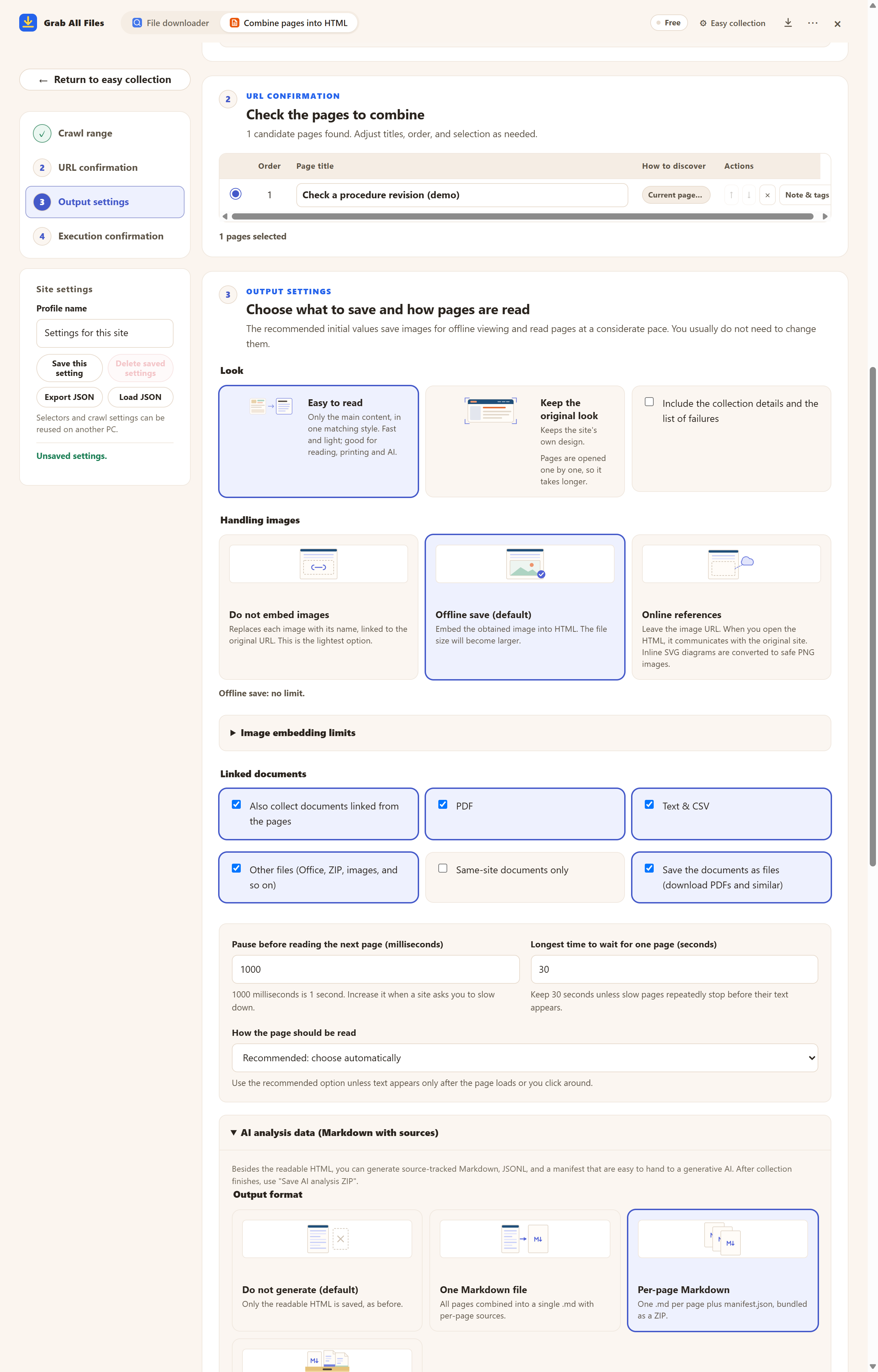
使用範例資料的實際擴充畫面。 確認要重新收集的資料頁面與輸出設定的實際畫面。 免費版選取1頁時的儲存前設定與操作範例。Pro可依本文說明合併多個選定頁面。 介面為英文。
開啟原尺寸圖片 ↗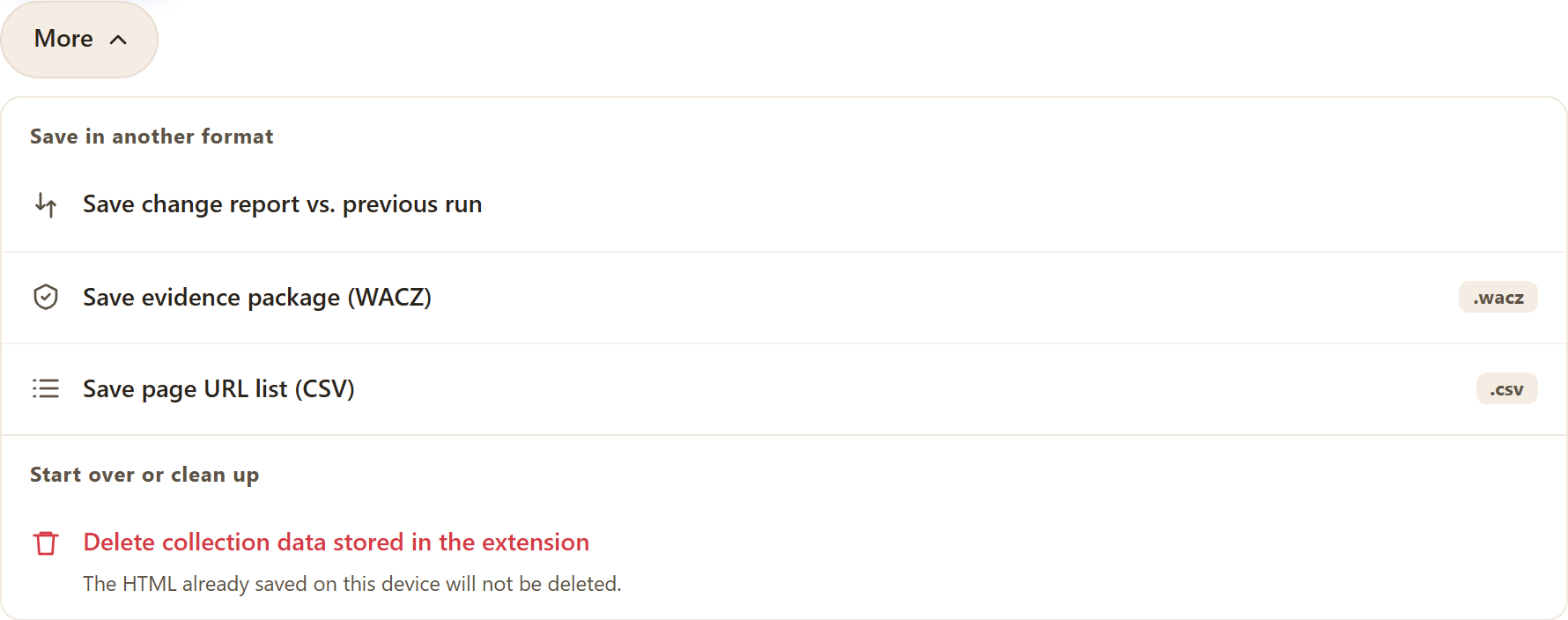
可選擇儲存與同一網站上次已完成收集相比的變更報告。 介面為英文。
開啟原尺寸圖片 ↗


圖示和名稱與擴充功能畫面中的卡片相同。
用前次報告找到新增或更新的頁面,並保持可比較的收集範圍。
閱讀原文或用外部工具比較要求與例外,在前後兩份來源中驗證。
請僅比較提供的修訂前後資料,列出變化的步驟、要求及例外,附原文和來源URL。不確定的比較請明確標出,不要推測修訂。
| 資料 | 作用 |
|---|---|
| 前後HTML | 分別儲存並閱讀正文及上下文。 |
| 前次變化Markdown報告 | 彙整同一網站前次已完成收集以來的變化。 |
| 備註 / AI輸出 | 手動記錄版本,利用AI來源URL及擷取時間核對。 |
它使用本擴充功能在同一網站本次之前最近完成的收集,透過URL、標題及正文彙整變化,不是逐行比較或官方修訂判斷。任意已儲存PDF或其他前後檔案的內容,請交給外部工具比較。
可能是選擇範圍不同、收集失敗或內容無法取得。請先比較範圍和結果再判斷。
由您手動重新收集,使用已儲存資料或來源公開的舊版。此處不介紹自動監控或恢復從未收集的舊資料。
資料標示的版本請自行寫在標題或備註中;AI輸出中的來源URL和擷取時間有助於核對。免費版每次儲存1個選定頁面,因此請逐頁比較關鍵頁面;Pro可收集選取的多個頁面,適合比較整個章節。
收集直接使用您瀏覽器的登入狀態,不收集憑證。頁面顯示「需要登入」時,請點擊「開啟網站進行登入」,在開啟的分頁中登入後點擊「繼續」。仍需登入的頁面不會被儲存,結果中會顯示剩餘頁面數。
有些網站要捲動或點擊後才顯示正文。請開啟「頁面缺少文字時:內容和 JavaScript 設定」,開啟「向下捲動以載入稍後出現的內容」或「點選『顯示更多』以包含後續內容」,然後重新收集。如果儲存的是頁面的其他部分,可在那裡用「在螢幕上選擇」指定正文範圍。
免費版在檔案批次下載中每次下載最多儲存10個檔案,將網頁合併為HTML時每次儲存1個選定頁面;該頁面直接連結的檔案可用「儲存接下來的10個」每次儲存10個。Pro($19.99,一次購買,最多3台裝置)沒有每次下載的上限,並可將多個頁面合併為一個HTML。