
核對資料清單
- notice.pdf
- specification.pdf
- application.docx
選取所需檔案
- notice.pdf
- specification.pdf
- application.docx
整理資料集
範例資料集/
├ notice.pdf
├ specification.pdf
├ application.docx
└ files.csv
名稱和分組為手動整理範例。擴充功能的資料夾分類僅依格式或來源網域。
招標與申請文件:擴充功能的實際畫面
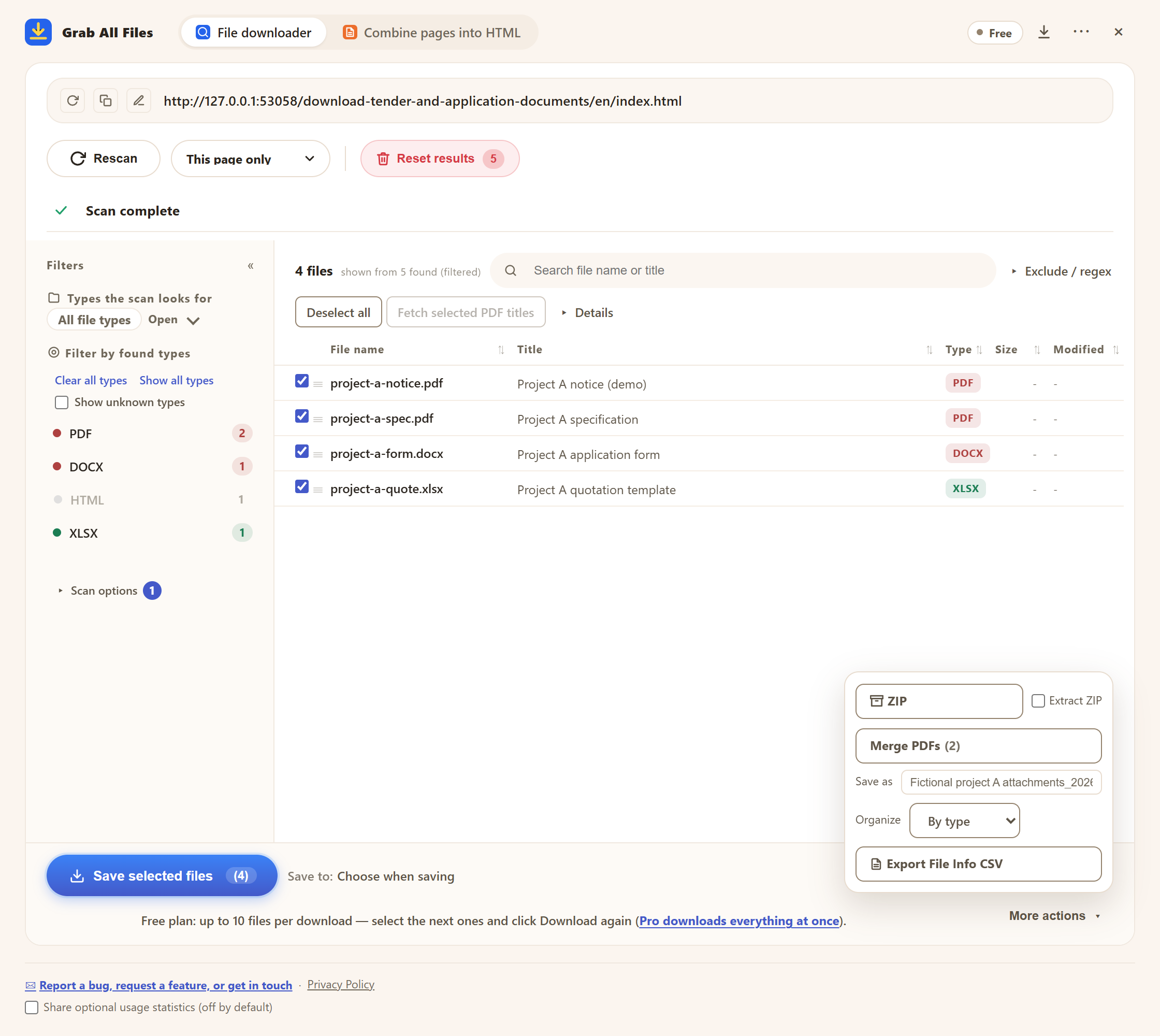
使用範例資料的實際擴充畫面。 選取單一虛構案件資料與ZIP儲存選單。 介面為英文。
開啟原尺寸圖片 ↗檔案批次下載的流程



適合用途
- ✓收集同一案件的PDF、Word與Excel文件。
- ✓區分修訂公告、表格和補充說明資料。
工作流程
- 1開啟一個案件的官方頁面。找到公告、規格、表格及單獨發布的補充說明或修訂連結。
- 2開啟Grab All Files並掃描案件頁面。依公布的格式(PDF、Word、Excel、ZIP)篩選,勾選公告、規格書、表單及問答檔案。
- 3核對案件名稱、版本、截止日期與所需文件清單。保留表格支援的原始格式,依文件用途命名檔案。
- 4依用途為每個檔案命名(公告、規格書、表單、問答),並在「其他操作」中將「整理」設為「依類型」,讓可編輯表單分開存放。依案件儲存ZIP(免費版每次下載最多10個),並用「匯出檔案資訊CSV」與官方清單核對。
- 5將已儲存檔案和CSV與官方清單核對。準備申請前,回到來源檢查修訂或回答。儲存文件不會填寫、簽署或提交申請。
公開資料分發結構範例
Ministry of the Environment, Japan ↗
僅用於參考資料公開方式,不表示合作或相容性測試。
常見問題
一次掃描能保證申請資料完整嗎?
不能。請核對官方清單,並依需要造訪獨立的修訂或問答頁面。結果僅限於找到的連結與自行選取的檔案。
能提交投標或申請嗎?
不能。此流程儲存參考檔案。填寫表格、簽署與提交仍需依發布方的說明另行操作。
會自動監控後續修訂嗎?
不會。請重新造訪來源並手動再掃描。保留修訂筆記,與原件核對,不要預設儲存的副本就是最新版。
可以免費使用嗎?
可以。免費版的下載、ZIP和檔案資訊CSV每次最多處理10個選取的檔案,接下來的檔案再選取一次即可,不會被鎖定。Pro($19.99,一次購買,最多3台裝置)沒有這個上限。
入口網站需要登入才能看到文件,還能用嗎?
只要處於登入狀態就能用。掃描使用瀏覽器的登入工作階段,不收集憑證。標示「需要登入」的列表示工作階段已結束,請重新登入後重試。若入口網站要求下載前同意條款,請先在網站上完成。
相關用途指南
在瀏覽器中試用 Grab All Files。
免費版在檔案批次下載中每次下載最多儲存10個檔案,將網頁合併為HTML時每次儲存1個選定頁面;該頁面直接連結的檔案可用「儲存接下來的10個」每次儲存10個。Pro($19.99,一次購買,最多3台裝置)沒有每次下載的上限,並可將多個頁面合併為一個HTML。