
內部入口和LMS:擴充功能的實際畫面
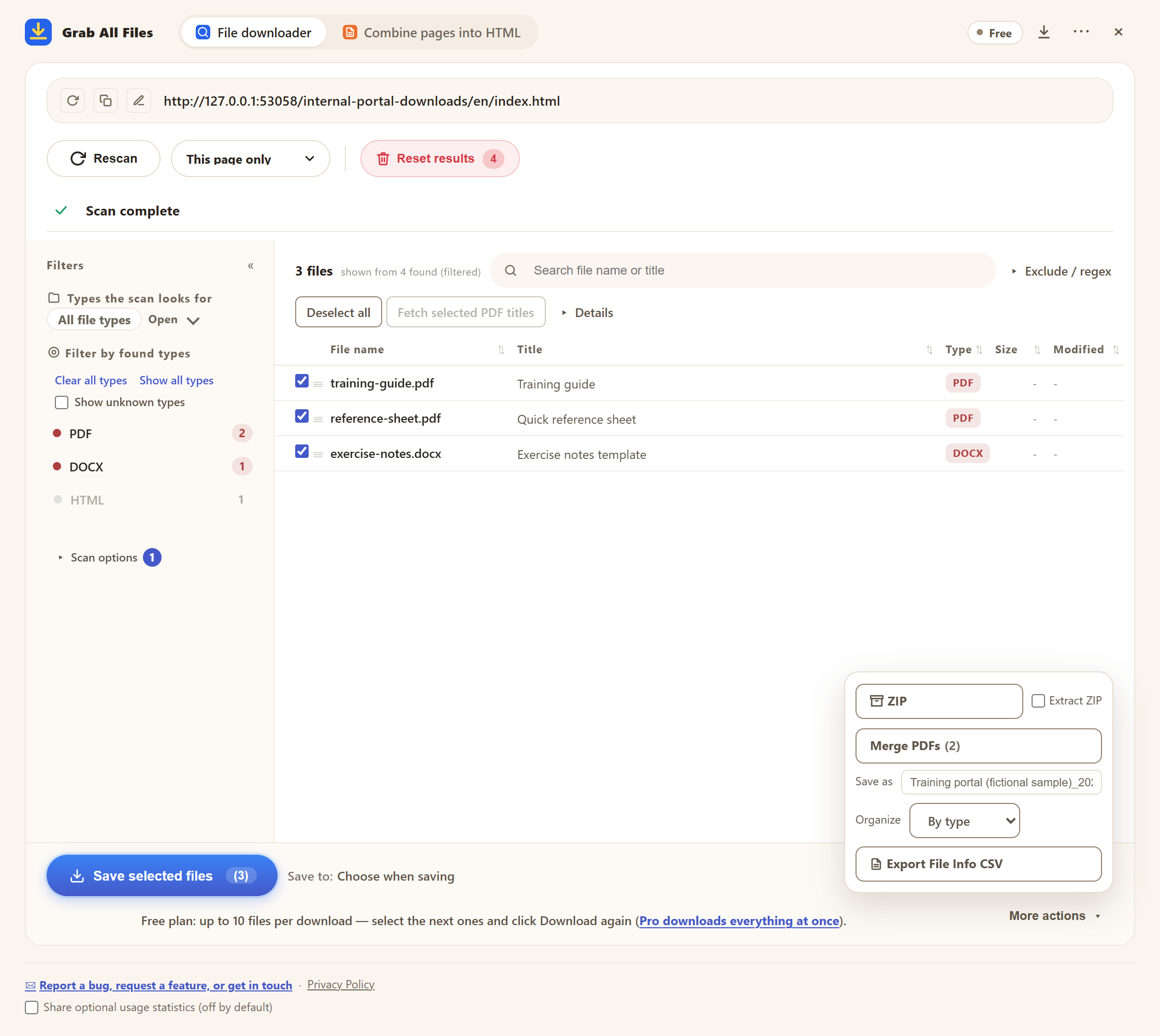
使用範例資料的實際擴充畫面。 選取虛構入口網站附件。 這是虛構的示範入口網站,未使用真實帳號或客戶資料。 介面為英文。
開啟原尺寸圖片 ↗檔案批次下載的流程



適合用途
- ✓包含大量附件的企業內網。
- ✓Moodle、Canvas、Blackboard等LMS頁面。
- ✓會員專屬庫和客戶入口網站。
- ✓檔案位於按鈕、檢視器或表單之後的文件儀表板。
工作流程
- 1像平常一樣登入入口網站,開啟列有您有權存取之檔案的頁面。
- 2點擊Grab All Files圖示後點擊「掃描」。若要包含起始頁面資料夾內連結到的頁面,請提高「深度」;這些頁面會以目前的登入狀態開啟。
- 3篩選並勾選需要的檔案,然後點擊「儲存所選檔案」,或在「其他操作」中使用ZIP、「合併PDF」或「匯出檔案資訊CSV」。免費版每次下載最多儲存10個檔案。
- 4下一批請選取接下來的檔案,再次點擊「儲存所選檔案」。標示「需要登入」的列表示工作階段已結束:請重新登入後重試。
常見問題
會收集密碼嗎?
不會。它使用您已有的瀏覽器工作階段,不收集憑證。
能繞過存取控制嗎?
不能。只處理瀏覽器已被授權存取的頁面和檔案。
適合機密檔案嗎?
檔案從入口網站直接下載到您的裝置,不經過我們的伺服器,掃描也在瀏覽器內進行。使用任何下載自動化之前,請先確認組織規則。
免費版最多能下載多少個檔案?
免費版的下載、ZIP和合併每次操作最多處理10個選取的檔案。若要繼續,請選取接下來的檔案並再次點擊「儲存所選檔案」。Pro($19.99,一次購買,最多3台裝置)沒有每次下載的數量限制。
掃描過程中工作階段過期了怎麼辦?
請在同一瀏覽器重新登入,然後重新掃描或重試失敗的列。如果儲存下來的檔案是登入頁面,表示當時工作階段已經結束。對於容易被登出的入口網站,請在「掃描設定」中開啟「工作階段保護模式(不預先擷取中繼資料)」,它會略過可能導致工作階段結束的後續檢查(大小、日期、類型)。
檔案藏在按鈕或檢視器後面,也能取得嗎?
多數情況下可以。它能偵測檢視器、iframe和背景請求中的檔案。若下載由入口網站本身的JavaScript觸發,「主動擷取」會讓頁面逐一啟動下載,從而把檔案一起儲存。
相關用途指南
在瀏覽器中試用 Grab All Files。
免費版在檔案批次下載中每次下載最多儲存10個檔案,將網頁合併為HTML時每次儲存1個選定頁面;該頁面直接連結的檔案可用「儲存接下來的10個」每次儲存10個。Pro($19.99,一次購買,最多3台裝置)沒有每次下載的上限,並可將多個頁面合併為一個HTML。