
依名稱識別資料
選用取得或編輯的有效標題,或保留原始檔名,同時檢查副檔名。
清楚的檔名和可預期的資料夾讓資料更容易查找。確認PDF標題,選擇命名方式,並依格式或來源整理混合檔案。請檢查儲存結果,不要假定每個標題都適用。
確認 PDF 原名
確認標題與儲存名稱
| 原始名稱 | 確認 / 編輯標題 |
|---|---|
| a013.pdf | 申請步驟 |
| b072.pdf | 所需文件 |
| c103.pdf | 無有效標題 |
自動命名
依名稱及資料夾整理
PDF/
├ 申請步驟.pdf
├ 所需文件.pdf
└ c103.pdfexample.org/
├ 申請步驟.pdf
├ 所需文件.pdf
└ c103.pdf自動模式無有效標題時使用原名。資料夾樹是可選方式範例。
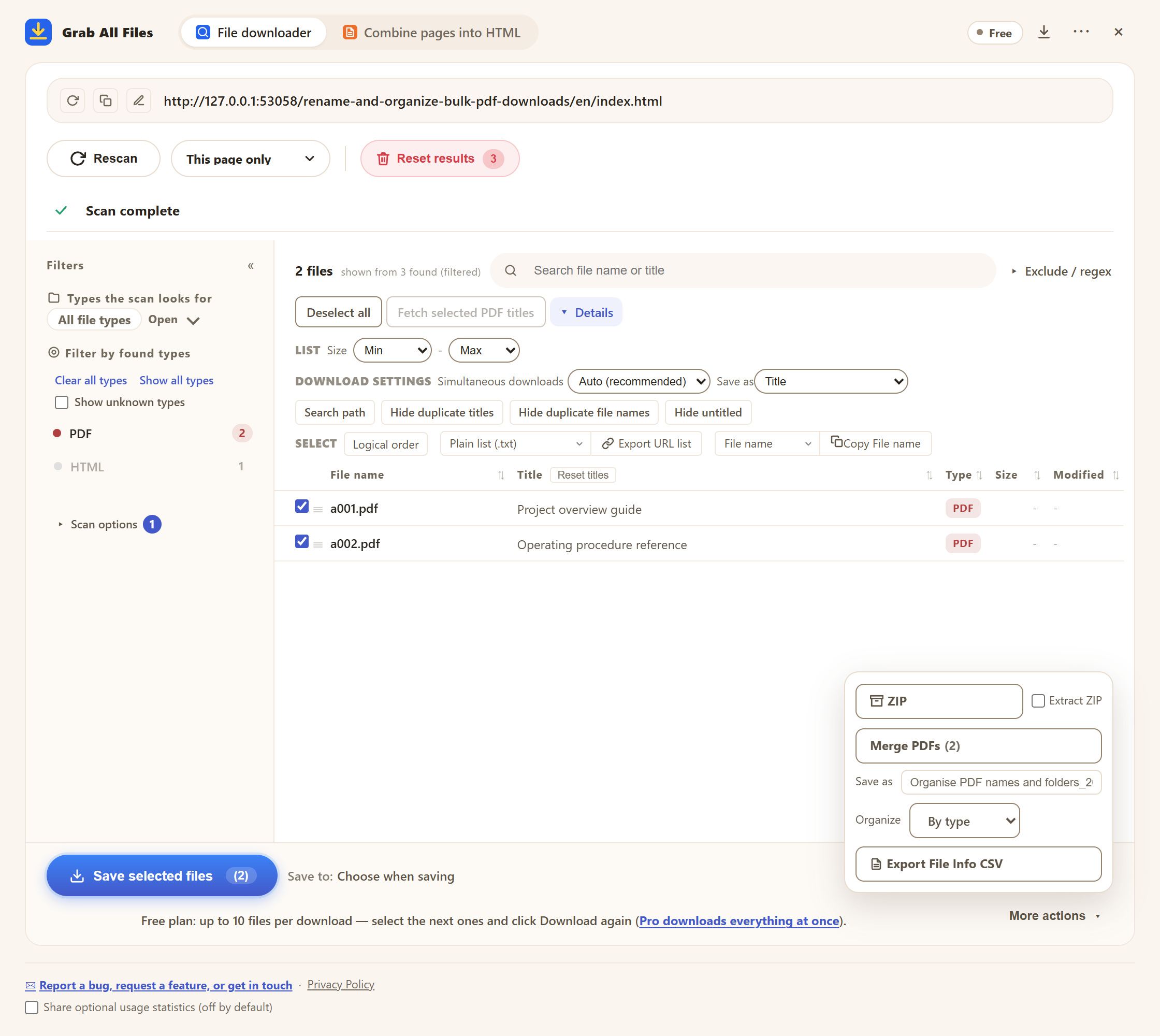
使用範例資料的實際擴充畫面。 PDF標題核對、儲存名稱與資料夾選項。 介面為英文。
開啟原尺寸圖片 ↗


選用取得或編輯的有效標題,或保留原始檔名,同時檢查副檔名。
將混合檔案依格式或來源整理,需要時選擇不分類存放。
確認標題能區分步驟、所需文件及補充說明。自行加入版本時先確認原文標記。
依格式整理PDF與試算表,並確認需要的檔案實際已儲存。
| 選擇 | 用途 |
|---|---|
| 自動 / 標題 / 原始名稱 | 依標題品質選擇。標題模式也可能保留通用標題。 |
| 類型 / 網域 / 不分類 | 依格式或來源整理,不自動判斷內容主題。 |
| 下載 / ZIP | 儲存檔案集或壓縮包,並檢查結構。 |
不能保證。中繼資料或頁面標題可能缺少或過於通用。請檢查標題,自動模式可在沒有有用標題時採用原名。
這是依檔案格式或來源網域整理,並非推測業務主題。全部為PDF的集合仍是同一格式。
依瀏覽器及下載設定而定。Chromium可能提供資料夾選擇,Firefox使用Downloads/GrabAllFiles路徑。請確認實際儲存位置。
可以。「儲存名稱」、標題編輯和「整理」在免費版中皆可使用。免費版每次下載最多儲存10個選取的檔案;若要繼續,請選取接下來的檔案並再次點擊「儲存所選檔案」。Pro($19.99,一次購買,最多3台裝置)沒有每次下載的上限。
免費版在檔案批次下載中每次下載最多儲存10個檔案,將網頁合併為HTML時每次儲存1個選定頁面;該頁面直接連結的檔案可用「儲存接下來的10個」每次儲存10個。Pro($19.99,一次購買,最多3台裝置)沒有每次下載的上限,並可將多個頁面合併為一個HTML。