
In Excel arbeiten
CSV importieren, Datentypen prüfen und Zeilen filtern oder sortieren. Kennungen bei Bedarf als Text erhalten.
Machen Sie eine Webtabelle zu Daten zum Sortieren, Filtern und Vergleichen. Bereiten Sie Dateien über die KI-Ausgabe des Collectors vor und wählen Sie Excel oder externe KI. Prüfen Sie die ausgewählten Seiten und Materialien.
HTML-Tabelle prüfen
| Eintrag | Wert |
|---|---|
| A | 120 |
| B | 180 |
CSV / JSON vorbereiten
Eintrag,Wert
A,120
B,180[["A",120],["B",180]]Excel oder externe KI nutzen
Manuelle Übergabe
| Eintrag | Wert |
|---|---|
| A | 120 |
| B | 180 |
Vergleiche die Werte von A und B und erkläre ihren Unterschied.
Seitenweise Ausgabe oder vollständiges Paket mit Tabellenexport. Dateien selbst importieren oder übergeben.
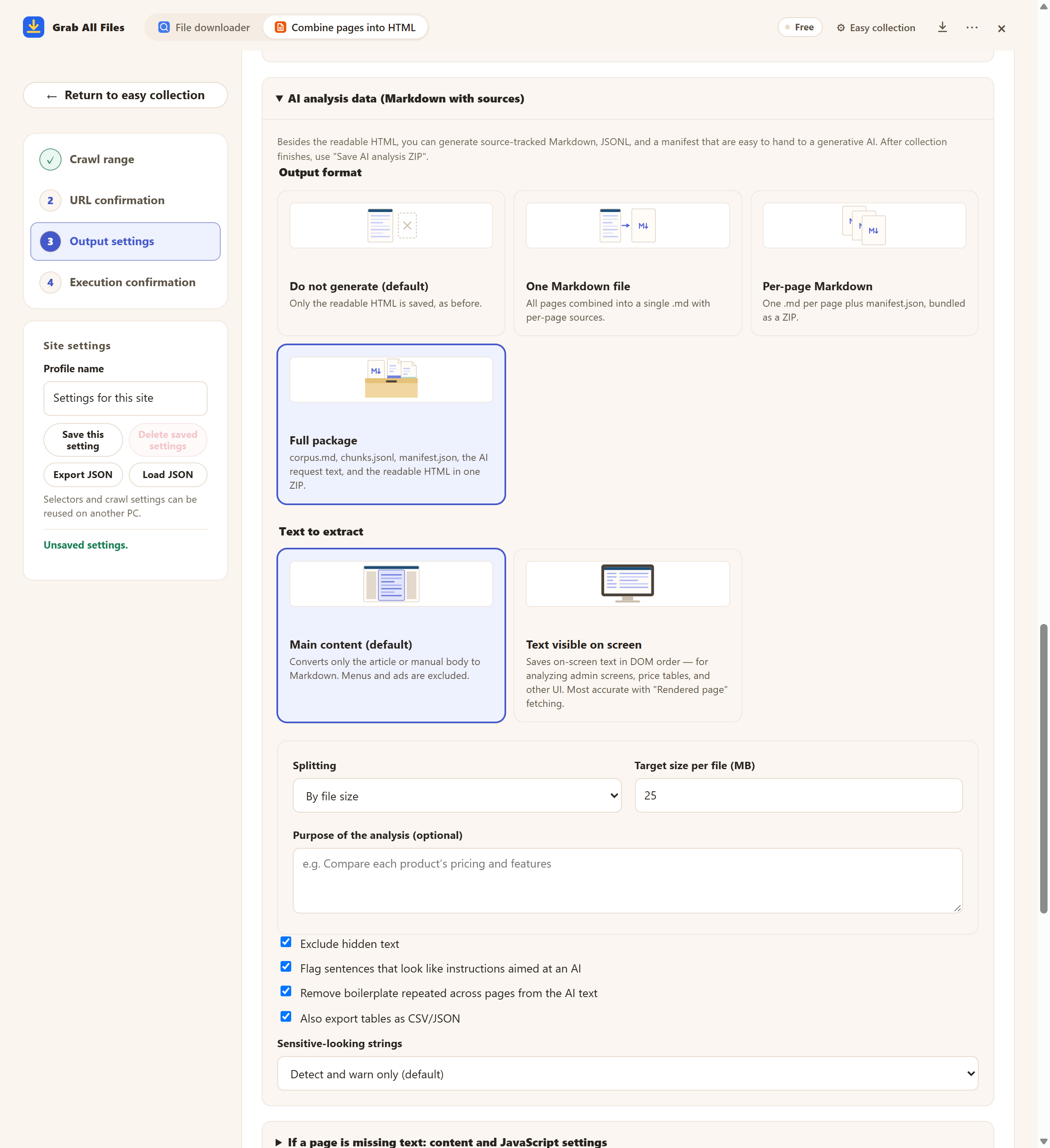
Echte Erweiterung mit Beispielmaterialien. CSV/JSON-Einstellungen für Tabellen. Free-Beispiel mit einer gewählten Seite und Einstellungen vor dem Speichern. Pro bündelt mehrere ausgewählte Seiten, wie in diesem Leitfaden beschrieben. Englische Oberfläche.
Bild in voller Größe öffnen ↗


Bilder und Namen sind die Karten der Erweiterung selbst.
CSV importieren, Datentypen prüfen und Zeilen filtern oder sortieren. Kennungen bei Bedarf als Text erhalten.
Tabelle und Quellen auswählen und Vergleich oder Zusammenfassung anfragen. Die Antwort am Original prüfen.
Vergleiche Zeilen nur mit gelieferten Werten. Behalte Einheiten und Fußnoten, nenne die Quelle und markiere fehlende Werte statt zu raten.
Finde doppelte Einträge und fehlende Felder. Erkläre die Regel und erhalte Originalwerte zur Prüfung.
| Ausgabe | Verwendung |
|---|---|
| CSV / JSON | Tabellenexport bei seitenweiser Ausgabe oder vollständigem Paket aktivieren und Zellen prüfen. |
| Markdown / JSONL / manifest | Quell-URLs und Erfassungsdaten der KI-Ausgabe helfen beim Quellencheck. |
| HTML | Kontext nachlesen und die Tabelle vergleichen. |
Nein. Diese listet Datei-URLs und Metadaten auf. Hier werden HTML-Tabellendaten über die KI-Ausgabe des Collectors extrahiert.
Bei seitenweiser Ausgabe oder vollständigem Paket und aktivem Tabellenexport werden inhaltliche HTML-Tabellen innerhalb der Grenzen extrahiert. Layouttabellen sind ausgeschlossen; Bilder oder PDF-Abbildungen sind nicht garantiert.
Dieser Ablauf erzeugt CSV/JSON. Öffnen oder importieren Sie CSV selbst in Excel; direkter XLSX-Export wird nicht beschrieben.
Free sammelt eine gewählte Seite, Pro mehrere. Die Vorbereitung ist lokal; Dateien übergeben Sie selbst an Excel oder externe KI.
Die Sammlung nutzt Ihre eigene Browser-Sitzung und sammelt keine Zugangsdaten. Ist eine Seite mit „Anmeldung erforderlich“ markiert, klicken Sie auf „Website zum Anmelden öffnen“, melden sich in diesem Tab an und klicken dann auf „Fortsetzen“. Seiten, die weiterhin eine Anmeldung verlangen, werden nicht gespeichert; das Ergebnis nennt ihre Anzahl.
Öffnen Sie „Wenn Text auf einer Seite fehlt: Inhalts- und JavaScript-Einstellungen“, aktivieren Sie „Nach unten scrollen, um später erscheinende Inhalte zu laden“ oder „‚Mehr anzeigen‘ drücken, um die Fortsetzung einzubeziehen“ und sammeln Sie erneut. Tabellen als Bild oder in einem PDF werden nicht als CSV exportiert.
Die kostenlose Version speichert im Datei-Downloader bis zu 10 Dateien pro Download und beim Bündeln von Seiten eine gewählte Seite pro Durchgang; deren verlinkte Dateien werden mit „Nächste 10 speichern“ in Zehnergruppen gespeichert. Pro (19,99 $, einmalig, bis zu 3 Geräte) hebt das Download-Limit auf und bündelt mehrere Seiten in einem HTML.