
Berichte nach Berichtsperiode ordnen.
Bündeln Sie Ergebnismitteilungen, Präsentationen und Geschäftsberichte eines Emittenten in einem Lesebestand mit nachvollziehbaren Quellen. Prüfen Sie Geschäftsjahr und Quartal im jeweiligen Originaldokument und vergeben Sie klare Namen, um Material für Ihre eigene Prüfung oder ein externes KI-Werkzeug vorzubereiten.
Liste prüfen
- FY2026-Q1.pdf
- FY2026-annual.pdf
- FY2026-presentation.pdf
Dateien wählen
- FY2026-Q1.pdf
- FY2026-annual.pdf
- FY2026-presentation.pdf
Unterlagen ordnen
Beispielsammlung/
├ FY2026-Q1.pdf
├ FY2026-annual.pdf
├ FY2026-presentation.pdf
└ files.csv
Namen und Gruppen sind manuelle Beispiele. Native Ordneroptionen sind Typ oder Domain.
IR- und Finanzbericht-PDFs: so sieht es in der Erweiterung aus
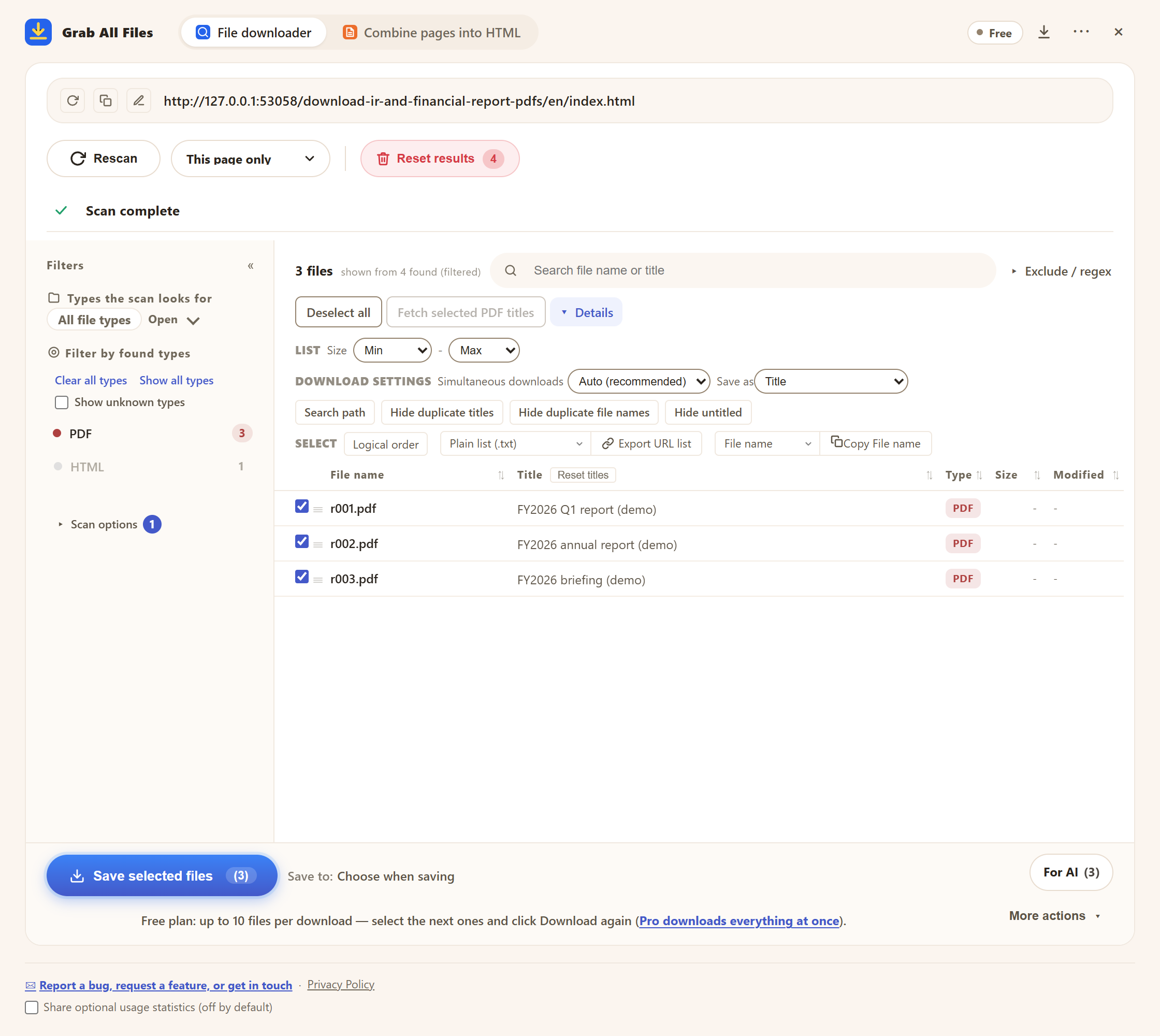
Echte Erweiterung mit Beispielmaterialien. Bearbeitete Beispielperioden-Titel und PDF-Namenseinstellungen. Englische Oberfläche.
Bild in voller Größe öffnen ↗So funktioniert der Datei-Download



Geeignet für
- ✓Das Jahres- oder Quartalspaket eines einzelnen Emittenten zusammenstellen.
- ✓Ausgewählte Quelldokumente für eine manuell angeforderte Zusammenfassung oder einen Vergleich vorbereiten.
Ablauf
- 1Öffnen Sie das offizielle IR-Archiv des Emittenten und wählen Sie ein Geschäftsjahr oder Quartal. Prüfen Sie Mitteilungen, Präsentationen und veröffentlichte Fragen und Antworten getrennt.
- 2Öffnen Sie Grab All Files und scannen Sie die Seite dieser Periode. Filtern Sie auf PDF (plus Excel, falls der Emittent Datenblätter veröffentlicht) und haken Sie nur Mitteilung, Präsentation und Bericht dieser Periode an.
- 3Prüfen Sie Emittent, Berichtsperiode, Veröffentlichungsdatum und Korrekturen. Arbeiten Sie in getrennten Gruppen je Periode, damit sich Berichte nicht vermischen.
- 4Doppelklicken Sie auf jeden Titel, um die Periode zu ergänzen (etwa „GJ2025 Q2 – Präsentation“), wählen Sie unter „Details“ bei „Speichern als“ den „Titel“ und laden Sie je Periode herunter oder erstellen Sie ein ZIP (kostenlos: 10 Dateien pro Download). „Dateiinfo als CSV exportieren“ hält die Quell-URLs fest.
- 5Lesen Sie die gespeicherten Quellen oder geben Sie unterstützte Dateien selbst an die KI Ihrer Wahl. Prüfen Sie Einheiten, Konsolidierungskreis und Zahlen anhand der Original-PDFs. Die Erweiterung trifft keine Anlageentscheidungen und garantiert keine Zahlenextraktion.
Beispiel veröffentlichter Unterlagen
Referenz zur Dokumentveröffentlichung; keine Partnerschaft oder Kompatibilitätsprüfung.
FAQ
Werden Geschäftsjahre und Quartale automatisch erkannt?
Nein. Prüfen Sie die Periodenangaben in den Dokumenten des Emittenten und wählen Sie Namen oder Gruppen selbst. Ein Geschäftsjahr muss nicht dem Kalenderjahr entsprechen.
Enthält die CSV Werte aus dem Jahresabschluss?
Nein. Die Dateiinfo-CSV erfasst Dateimetadaten und Links. Sie extrahiert keine Finanztabellen und garantiert keine vollständigen Zahlenwerte.
Kann es Anlagen analysieren oder Berichte an eine KI senden?
Es bereitet Dateien und Links vor. Sie wählen geeignete Unterlagen, senden sie selbst an einen externen KI-Dienst und prüfen dessen Ausgabe. Anlageempfehlungen oder Analysegenauigkeit werden nicht zugesagt.
Kann ich das kostenlos nutzen?
Ja. Die kostenlose Version speichert bis zu 10 ausgewählte Dateien pro Download, ZIP oder Dateiinfo-CSV. Zum Weitermachen wählen Sie die nächsten Dateien aus und klicken erneut – gesperrt wird nichts. Pro (19,99 $, einmalig, bis zu 3 Geräte) hebt das Limit pro Aktion auf.
Ältere Jahre liegen hinter „Mehr anzeigen“ oder in einer langen Liste. Findet es sie?
Öffnen Sie „Scan-Optionen“, aktivieren Sie „Vor dem Scan alles scrollen & laden“ und scannen Sie erneut, damit die Liste vollständig geladen wird. Hat jedes Jahr einen eigenen Reiter oder eine eigene Seite, öffnen und scannen Sie diese nacheinander. Manche IR-Seiten verlinken Berichte über einen Viewer; prüfen Sie vor dem Speichern die erkannte Quellseite.
Verwandte Leitfäden
Testen Sie Grab All Files in Ihrem Browser.
Die kostenlose Version speichert im Datei-Downloader bis zu 10 Dateien pro Download und beim Bündeln von Seiten eine gewählte Seite pro Durchgang; deren verlinkte Dateien werden mit „Nächste 10 speichern“ in Zehnergruppen gespeichert. Pro (19,99 $, einmalig, bis zu 3 Geräte) hebt das Download-Limit auf und bündelt mehrere Seiten in einem HTML.