
Lesen und kommentieren
Nutzen Sie eine Markdown-Datei als kompakte Referenz und fügen Sie eigene Kommentare mit Quellenbezug hinzu.
Bewahren Sie Überschriften, Text, Listen, unterstützte HTML-Tabellen und normale Links als Markdown auf, mit Quellen und Aufnahmezeiten. Nutzen Sie eine Lesedatei oder getrennte Seitennotizen für Recherche, Schreiben und Ihr gewähltes Werkzeug.
Echte Markdown-Ausgabe ansehen →
Kostenlos: eine Seite pro Durchgang. Nichts wird automatisch an eine KI gesendet; Sie entscheiden selbst, wo Sie es einfügen.
Überschriften, Text und Links
Benötigte Unterlagen prüfen.
| Eintrag | Wert |
|---|---|
| A | 120 |
| B | 180 |
example.org/guide
Markdown vorbereiten
# Antragsanleitung
Benötigte Unterlagen prüfen.
- Formular
| Eintrag | Wert |
| --- | --- |
| A | 120 |
| B | 180 |
[Quelle](https://example.org/guide)
Selbst kopieren oder importieren
Manuelle Übergabe
Antragsanleitung
Fasse Voraussetzungen zusammen und nenne die Quelle.
Manuelle Nutzung in Notizen oder externer KI. Bildreferenzen garantieren keine beigefügten Bilddateien.
Dateien, die Grab All Files 5.8.20 tatsächlich aus erfundenen Seiten auf dieser Website gespeichert hat, mit den verwendeten Einstellungen und dem Hashwert jeder Datei. Die kostenlosen Beispiele stammen aus der veröffentlichten Version, die Pro-Beispiele aus einer Entwicklerversion aus demselben Quellcode.
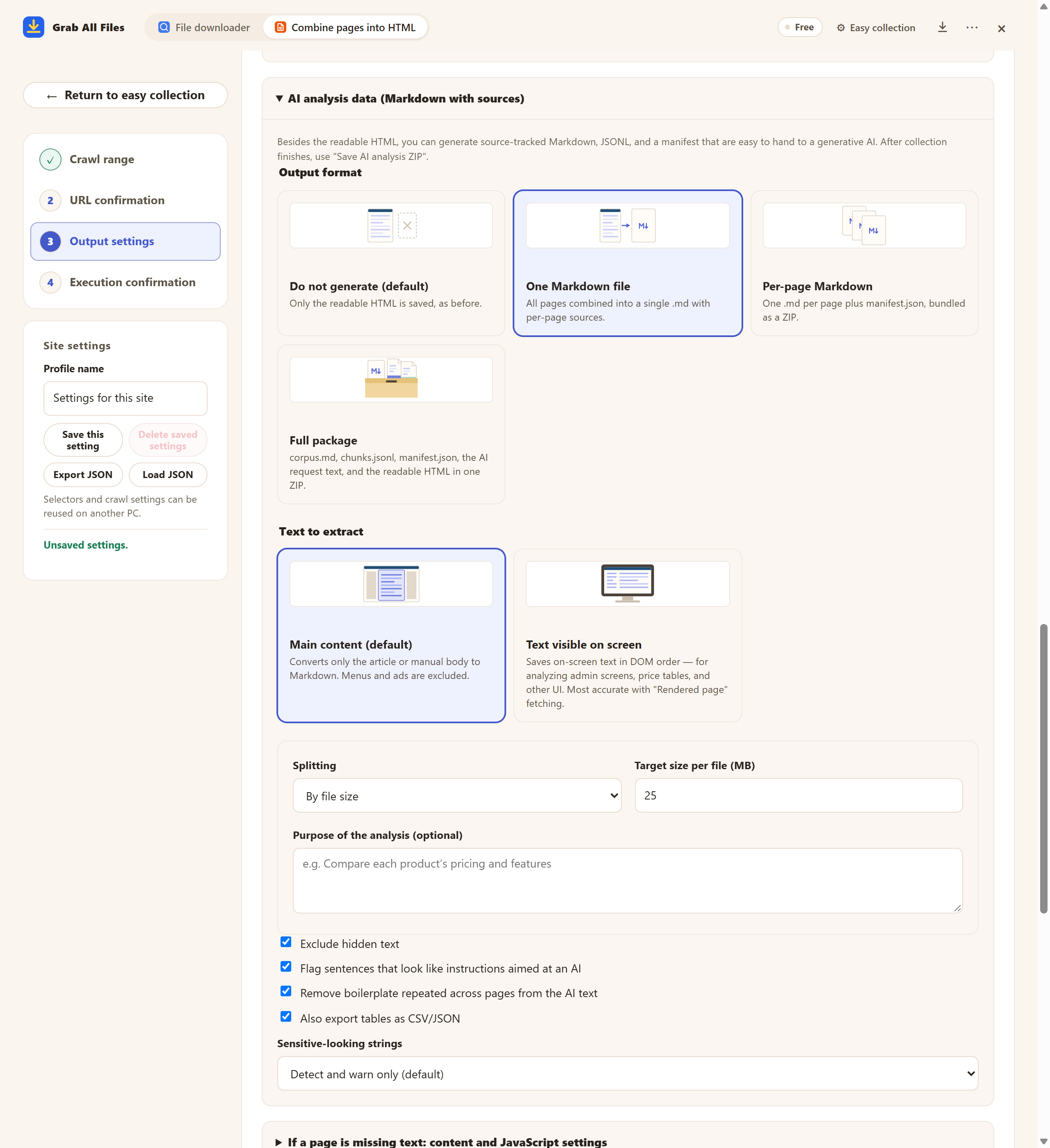
Echte Erweiterung mit Beispielmaterialien. Markdown-Ausgabeformate. Free-Beispiel mit einer gewählten Seite und Einstellungen vor dem Speichern. Pro bündelt mehrere ausgewählte Seiten, wie in diesem Leitfaden beschrieben. Englische Oberfläche.
Bild in voller Größe öffnen ↗


Bilder und Namen sind die Karten der Erweiterung selbst.
Nutzen Sie eine Markdown-Datei als kompakte Referenz und fügen Sie eigene Kommentare mit Quellenbezug hinzu.
Gruppieren Sie Markdown nach Themen und verknüpfen Sie einzelne Quellen mit Ihren Recherche- oder Schreibnotizen.
Fasse die Aussagen dieser Seiten zusammen. Verlinke jede Aussage mit ihrer Quell-URL und trenne Quelltext von meinen Beobachtungen.
Liste die Fakten auf, die diesen Entwurf stützen. Füge Quell-URLs und Aufnahmezeiten hinzu und kennzeichne nicht belegte Aussagen.
| Format | Passende Nutzung |
|---|---|
| Eine Markdown-Datei | Gesammelter Text in einer Lesedatei mit Quellen je Seite; große Texte können geteilt werden. |
| Markdown je Seite | Eine .md je Seite mit manifest.json im ZIP für getrennte Quellnotizen. |
| Komplettpaket | corpus.md, chunks.jsonl, manifest.json, Anfragetext und HTML im ZIP für strukturierte Nutzung. Das Komplettpaket enthält das Lese-HTML. Im Maskierungsmodus wird HTML nicht beigelegt. |
| HTML / Originaldokumente | Lesbare Referenz und benötigte Originalanlagen neben Markdown aufbewahren. |
Exportieren Sie Dateien und kopieren oder importieren Sie sie manuell nach den Möglichkeiten des Zielprogramms. Prüfen Sie Überschriften, Tabellen und Links. Die Erweiterung synchronisiert keinen Vault oder Arbeitsbereich automatisch; Importmöglichkeiten unterscheiden sich.
Markdown kann Bilder über ihre Original-URLs referenzieren; Bilddateien sind nicht immer enthalten. Die Ausgabe klont keine vollständige Website. Prüfen Sie wichtige Bilder und interaktive Inhalte an der Originalquelle.
Die voreingestellten 25 MB sind ein Ziel für die Teilung von Markdown-Text. Das garantiert weder ZIP-Gesamtgröße noch Annahme durch andere Werkzeuge. Entpacken und wählen oder teilen Sie Dateien passend zum Zielprogramm.
Erfolgreich extrahierter Text ausgewählter unterstützter Dokumente kann in die KI-Ausgabe gelangen. Behalten Sie Originale separat und prüfen Sie fehlenden oder unlesbaren Text. Textextraktion aus Scans ist nicht garantiert; Dokumenttext wird nicht in das Lese-HTML integriert.
Nein. Dateien werden auf Ihrem Gerät vorbereitet. Sie wählen den Dienst und übergeben passende Dateien und Fragen manuell. Behalten Sie source_url und captured_at zur Antwortprüfung; ein Aufnahmedatum beweist keine fortdauernde Aktualität.
Ja. Die kostenlose Version speichert pro Durchgang eine gewählte Seite. Für die Bilder dieser Seite gilt kein Tariflimit, und direkt verlinkte Dateien werden auf der Ergebnisseite mit „Nächste 10 speichern“ in Zehnergruppen gespeichert. Pro (19,99 $, einmalig, bis zu 3 Geräte) bündelt mehrere ausgewählte Seiten in einem HTML.
Die Sammlung nutzt Ihre eigene Browser-Sitzung und sammelt keine Zugangsdaten. Ist eine Seite mit „Anmeldung erforderlich“ markiert, klicken Sie auf „Website zum Anmelden öffnen“, melden sich in diesem Tab an und klicken dann auf „Fortsetzen“. Seiten, die weiterhin eine Anmeldung verlangen, werden nicht gespeichert; das Ergebnis nennt ihre Anzahl.
Manche Websites zeigen Text erst nach Scrollen oder einem Klick. Öffnen Sie „Wenn Text auf einer Seite fehlt: Inhalts- und JavaScript-Einstellungen“, aktivieren Sie „Nach unten scrollen, um später erscheinende Inhalte zu laden“ oder „‚Mehr anzeigen‘ drücken, um die Fortsetzung einzubeziehen“ und sammeln Sie erneut. Wurde ein falscher Seitenteil übernommen, wählen Sie dort mit „Auf dem Bildschirm auswählen“ den Haupttext.
Die kostenlose Version speichert im Datei-Downloader bis zu 10 Dateien pro Download und beim Bündeln von Seiten eine gewählte Seite pro Durchgang; deren verlinkte Dateien werden mit „Nächste 10 speichern“ in Zehnergruppen gespeichert. Pro (19,99 $, einmalig, bis zu 3 Geräte) hebt das Download-Limit auf und bündelt mehrere Seiten in einem HTML.