
Lesbare Hinweise
Nutzen Sie HTML für Übersicht und Erläuterungen, mit Inhaltsverzeichnis und Suche.
Legen Sie Programmübersicht, genaue Hinweise und zugehörige Anlagen in einem Ordner ab. Lesen Sie ausgewählte Seiten als HTML und bewahren Sie Originaldokumente daneben auf, um die Quelle wiederzufinden.
Seiten und PDFs finden
Benötigtes Material auswählen
Satz und Status-CSV sichern
Referenzsatz/
├ Übersicht.html
├ Formular.pdf
└ pages.csv| Seiten-URL | Status |
|---|---|
| example.org/overview.html | Gespeichert |
| example.org/guide.html | Nicht verfügbar |
Auswahl an Originalen prüfen. Vollständigkeit ist nicht garantiert; PDFs bleiben eigene Dateien.
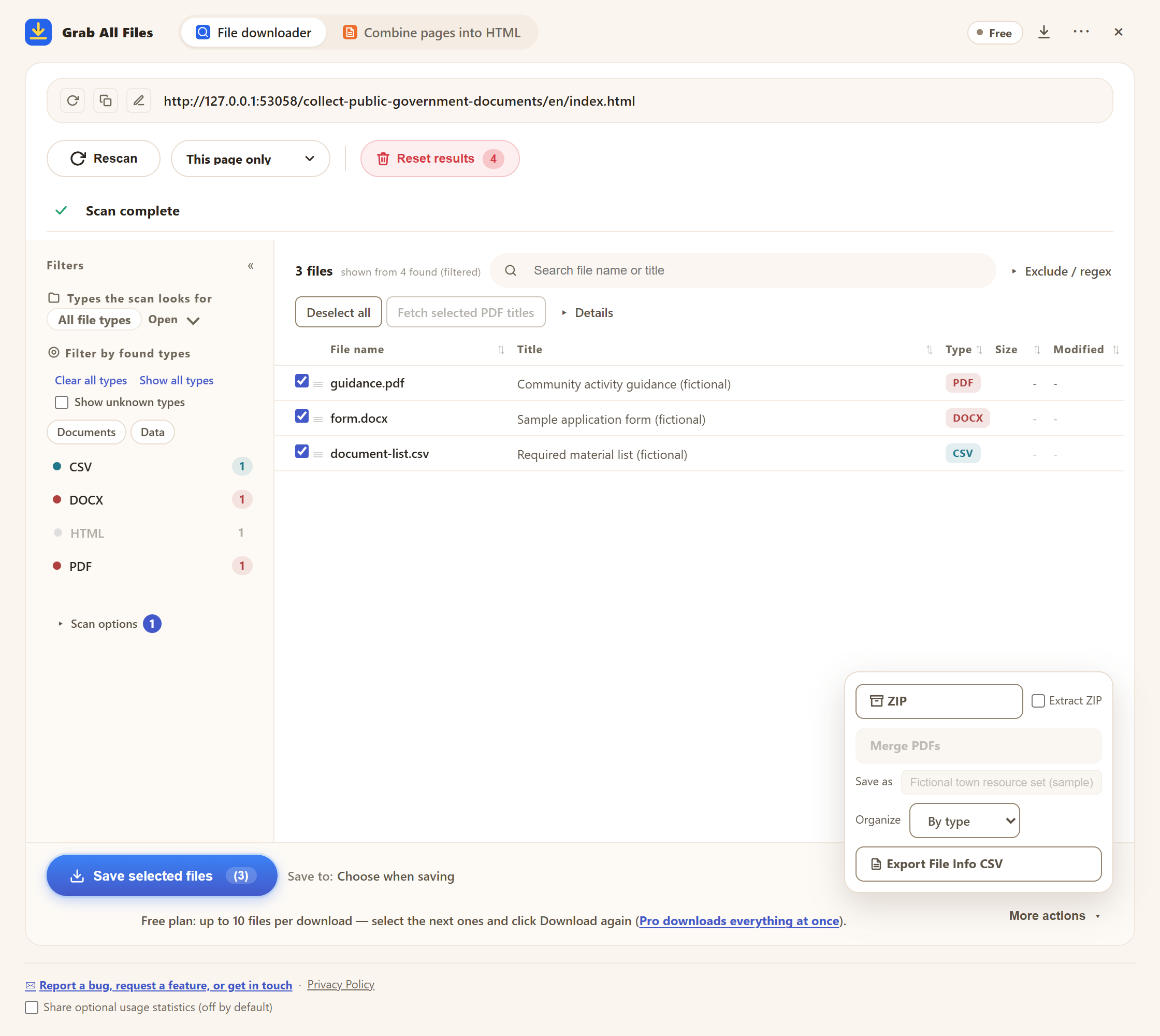
Echte Erweiterung mit Beispielmaterialien. Auswahl öffentlicher Beispieldateien und Dateiinfo-CSV-Steuerung. Englische Oberfläche.
Bild in voller Größe öffnen ↗


Nutzen Sie HTML für Übersicht und Erläuterungen, mit Inhaltsverzeichnis und Suche.
Legen Sie PDF und Word in einem separaten ZIP oder Ordner ab; behalten Sie hilfreiche Originalnamen.
Übersicht → genaue Hinweise → verlinkte PDF und Word-Formulare. Wählen Sie nur benötigte Teile.
Notieren Sie je Punkt URL, Prüfdatum und angegebene Version. Kennzeichnen Sie nicht erhaltene Unterlagen.
| Ausgabe | Verwendung |
|---|---|
| HTML | Hinweise mit Inhaltsverzeichnis und Suche lesen. |
| Originaldateien / ZIP | Anlagen im ursprünglichen Format nachschlagen. |
| Markdown / manifest | Text, source_url und captured_at prüfen. |
| Seitenliste / Dateiinformationen als CSV | Bewahren Sie URL, Titel, Status und Fehlergrund der gesammelten Seiten auf. Ordnen Sie Anlagen mit der Datei-Informations-CSV des Downloaders. |
| Eigene Notiz | Versionsangaben und Prüfdatum festhalten und bei Quellenänderungen aktualisieren. |
Wählen Sie ein Programm oder einen Dienst: Übersicht, genaue Hinweise und verlinkte Formulare. Gleichen Sie Vorschläge mit dem Menü ab und entfernen Sie fremde Themen. Auffindbare Links hängen vom Seitenaufbau ab.
Bewahren Sie Originale separat auf. Ihr Text wird nicht in das Lese-HTML eingefügt. Erfolgreich extrahierter Text unterstützter Dokumente kann in die KI-Ausgabe eingehen; prüfen Sie fehlende Inhalte.
Vergleichen Sie es mit der benötigten offiziellen Liste. Erfassen Sie Versionsangaben selbst: Aufnahmezeit ist keine Dokumentversion. Prüfen Sie die aktuelle Quelle vor Verwendung von Fristen oder Bedingungen.
Identifizieren Sie Material anhand von source_url und captured_at der KI-Ausgabe. Ergänzen Sie amtlichen Titel und Versionsangabe in Ihren Notizen und ordnen Sie Aussagen ihren Quellen zu.
Ja. Free findet Vorschläge und speichert eine gewählte Seite als HTML; Pro bündelt mehrere Seiteninhalte. Beginnen Sie mit Übersicht und benötigten Anlagen und gleichen Sie das Ergebnis mit der Quelle ab.
Die kostenlose Version speichert im Datei-Downloader bis zu 10 Dateien pro Download und beim Bündeln von Seiten eine gewählte Seite pro Durchgang; deren verlinkte Dateien werden mit „Nächste 10 speichern“ in Zehnergruppen gespeichert. Pro (19,99 $, einmalig, bis zu 3 Geräte) hebt das Download-Limit auf und bündelt mehrere Seiten in einem HTML.