
Free speichert 1 Seite. Pro bündelt mehrere Seiten in einer HTML-Datei.
Beginnen Sie mit der im Browser geöffneten Seite. Free listet zugehörige Kandidaten und hält genau einen für die HTML-Speicherung ausgewählt. Pro lässt Sie mehrere Kandidaten auswählen und anordnen und bündelt deren lesbare Inhalte in einer HTML-Datei mit gemeinsamem Inhaltsverzeichnis.
Eine echte HTML-Datei mit mehreren Seiten öffnen →
Kostenlos: eine Seite pro Durchgang. Mehrere Seiten zu einer HTML-Datei zusammenführen ist eine Pro-Funktion (19,99 $, einmalig).
Echte Beispielergebnisse
Dateien, die Grab All Files 5.8.31 tatsächlich aus erfundenen Seiten auf dieser Website gespeichert hat, mit den verwendeten Einstellungen und dem Hashwert jeder Datei. Die kostenlosen Beispiele stammen aus der veröffentlichten Version, die Pro-Beispiele aus einer Entwicklerversion aus demselben Quellcode.
Seiten als HTML bündeln: so sieht es in der Erweiterung aus
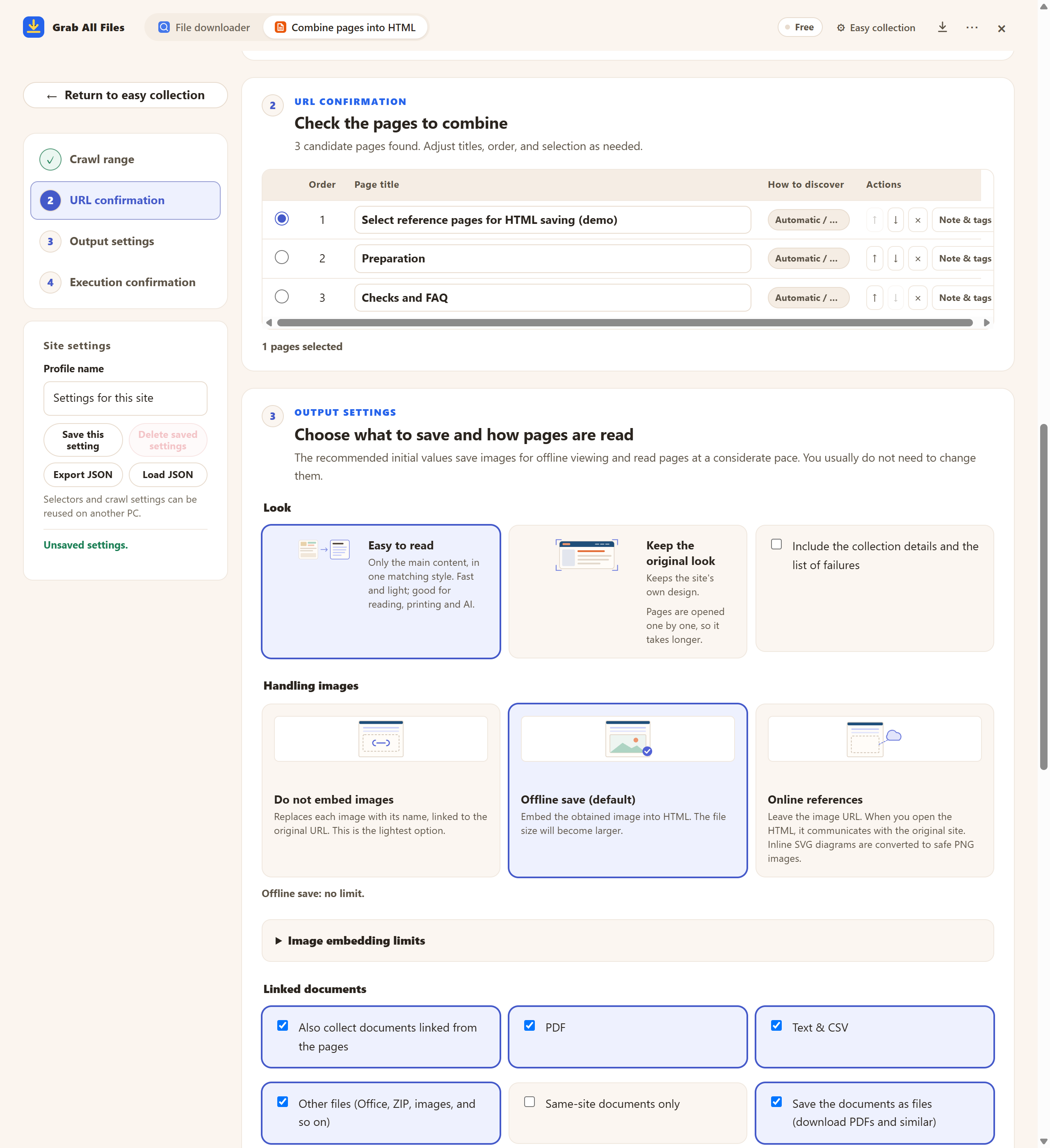
Echte Erweiterung mit Beispielmaterialien. Seitenkandidaten und Auswahl einer HTML-Seite. Free-Beispiel mit einer gewählten Seite und Einstellungen vor dem Speichern. Pro bündelt mehrere ausgewählte Seiten, wie in diesem Leitfaden beschrieben. Englische Oberfläche.
Bild in voller Größe öffnen ↗Wählbare Einstellungen – Bilder aus der Erweiterung





Bilder und Namen sind die Karten der Erweiterung selbst.
Geeignet für
- ✓Recherchen, Dokumentationen, Handbücher und Referenzseiten, deren Inhalte sich über viele Seiten verteilen.
- ✓Zusammengehörige Artikel oder öffentliche Informationen als ein portables Offline-Dokument speichern.
- ✓Ein durchsuchbares und druckbares Archiv mit eindeutigen Quellenlinks erstellen.
- ✓Optional Markdown mit Quellenzuordnung, JSONL, ein Manifest und Tabellendaten für KI-Analysen vorbereiten.
Ablauf
- 1Öffnen Sie die Ausgangsseite, klicken Sie auf das Grab-All-Files-Symbol und wählen Sie „Seiten als HTML bündeln“.
- 2Belassen Sie unter „Erfassungsbereich“ die Option „Nur die geöffnete Seite“ oder wählen Sie „Auch verlinkte Seiten suchen“, um verwandte Kandidaten aufzulisten.
- 3Prüfen Sie die Kandidaten. Die kostenlose Version hält genau einen ausgewählt und speichert ihn pro Durchgang; mit Pro wählen Sie mehrere Seiten, entfernen sie und ändern ihre Reihenfolge.
- 4Wählen Sie die Optionen für Bilder und verlinkte Dateien und speichern Sie. Pro erstellt ein HTML mit gemeinsamem Inhaltsverzeichnis und Suche über alle Seiten.
Anleitungen für ähnliche Aufgaben
- Handbücher und Wissensseiten sichernEin Handbuch mit mehreren Kapiteln für Schulung oder Nachschlagen
- Seiten im OriginaldesignSeiten, bei denen Layout und Farben wichtiger sind als der Text
- Lokale HTML-Dateien in einsWenn die HTML-Dateien schon auf Ihrem Computer liegen
FAQ
Kann ich auswählen, welche Seiten aufgenommen werden?
Ja. Free hält immer genau eine Kandidatenseite ausgewählt; bei der Wahl einer anderen Seite wechselt die Auswahl. Pro lässt Sie mehrere Seiten auswählen, nicht benötigte entfernen und die übrigen neu anordnen.
Kann ich das Ergebnis offline lesen?
Ja. Betten Sie Bilder für die Offline-Nutzung ein oder behalten Sie Online-Verweise bei, um die HTML-Datei kleiner zu halten. Verlinkte Dokumente können ebenfalls zusammen mit ihr gespeichert werden.
Werden Seiteninhalte auf Ihre Server hochgeladen?
Nein. Alles wird auf Ihrem Gerät verarbeitet. Free speichert genau eine gewählte Kandidatenseite; Pro bündelt die Inhalte mehrerer gewählter Seiten. Sicherheits-, Authentifizierungs-, Berechtigungs-, Quellseiten- und Geräteschutzlimits gelten weiterhin.
Worin unterscheidet sich dies von einem Tool zum Speichern einzelner Seiten wie SingleFile?
Einzelseiten-Tools sichern die geöffnete Seite. Grab All Files findet zusätzlich zugehörige Kandidaten: Free speichert die gewählte Seite, Pro bündelt die lesbaren Inhalte mehrerer gewählter Seiten mit gemeinsamem Inhaltsverzeichnis.
Was passiert, wenn eine Seite eine Anmeldung verlangt?
Die Sammlung nutzt Ihre eigene Browser-Sitzung und sammelt keine Zugangsdaten. Ist eine Seite mit „Anmeldung erforderlich“ markiert, klicken Sie auf „Website zum Anmelden öffnen“, melden sich in diesem Tab an und klicken dann auf „Fortsetzen“. Seiten, die weiterhin eine Anmeldung verlangen, werden nicht gespeichert; das Ergebnis nennt ihre Anzahl.
Warum fehlt Text in der gespeicherten Seite?
Manche Websites zeigen Text erst nach Scrollen oder einem Klick. Öffnen Sie „Wenn Text auf einer Seite fehlt: Inhalts- und JavaScript-Einstellungen“, aktivieren Sie „‚Mehr anzeigen‘ drücken, um die Fortsetzung einzubeziehen“ und sammeln Sie erneut. Wurde ein falscher Seitenteil übernommen, wählen Sie dort mit „Auf dem Bildschirm auswählen“ den Haupttext.
Verwandte Leitfäden
Eine Seite kostenlos speichern oder mehrere mit Pro bündeln.
Suche und HTML-Erstellung bleiben auf Ihrem Gerät. Free listet Kandidaten und speichert genau die gewählte Seite; Bilder haben kein planbedingtes Mengenlimit; direkt verlinkte Dateien werden bis zu 10 pro Durchlauf gespeichert; „Nächste 10 speichern“ auf dem Ergebnisbildschirm speichert den Rest. Pro bündelt die Inhalte mehrerer gewählter Seiten. Sicherheits- und Quellseitenlimits gelten weiterhin.