
Sicherheitsdatenblätter nach Produkt ordnen.
Wählen Sie die Lieferantenunterlagen für genau das Produkt aus und halten Sie Sicherheitsdatenblätter (SDB/SDS), technische Datenblätter (TDS) und zugehörige PDFs auseinander. Prüfen Sie Produktname, Sprache und Revisionsangaben im Originaldokument, bevor Sie einen Referenzbestand anlegen.
Liste prüfen
- Product-A-SDS.pdf
- Product-A-TDS.pdf
- Product-B-SDS.pdf
Dateien wählen
- Product-A-SDS.pdf
- Product-A-TDS.pdf
- Product-B-SDS.pdf
Unterlagen ordnen
Beispielsammlung/
├ Product-A-SDS.pdf
├ Product-A-TDS.pdf
├ Product-B-SDS.pdf
└ files.csv
Namen und Gruppen sind manuelle Beispiele. Native Ordneroptionen sind Typ oder Domain.
SDS und technische Dokumente: so sieht es in der Erweiterung aus
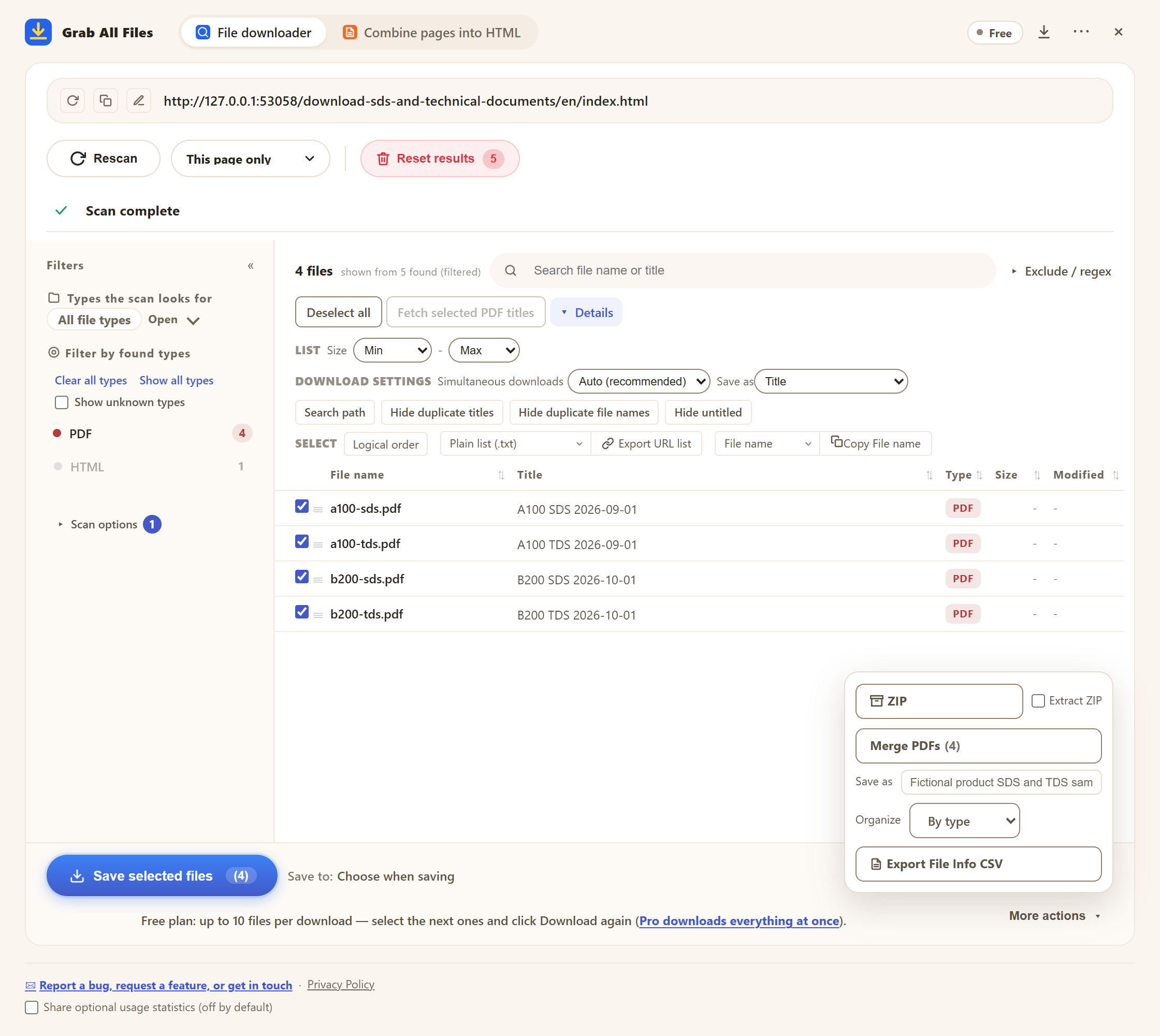
Echte Erweiterung mit Beispielmaterialien. Geprüfte Beispielprodukte und Revisionen, PDFs und Dateitypordner. Englische Oberfläche.
Bild in voller Größe öffnen ↗So funktioniert der Datei-Download



Geeignet für
- ✓Sicherheitsdatenblätter und technische Referenzdateien eines ausgewählten Produkts pflegen.
- ✓Sprach- und Revisionsfassungen für eine spätere Prüfung getrennt halten.
Ablauf
- 1Öffnen Sie die Dokumentensuche oder Produktseite des Lieferanten und grenzen Sie auf das genaue Produkt ein. Suchen Sie nach Sicherheitsdatenblättern und technischen Dokumenten statt nach fremden Produktfamilien.
- 2Öffnen Sie Grab All Files und scannen Sie die Produkt- oder Ergebnisseite. Filtern Sie auf PDF, prüfen Sie Titel und Quelllinks und haken Sie nur SDB und TDS dieses Produkts in dieser Sprache an.
- 3Prüfen Sie Produktname, Dokumentart, Sprache und Revisionsdatum. Arbeiten Sie in Gruppen je Produkt und behalten Sie Originaldatei und Quelllink.
- 4Doppelklicken Sie auf jeden Titel, um Produkt, Sprache und Revisionsdatum zu ergänzen, wählen Sie unter „Details“ bei „Speichern als“ den „Titel“ und laden Sie je Produkt herunter oder erstellen Sie ein ZIP (kostenlos: 10 Dateien pro Download). „Dateiinfo als CSV exportieren“ hält die Quell-URLs fest.
- 5Öffnen Sie die gespeicherten Dokumente und bestätigen Sie Produkt und Ausgabe mit der aktuellen Quelle des Lieferanten. Das ordnet Referenzmaterial; es entscheidet nicht über sichere Verwendung, Gefahreneinstufung oder Rechtskonformität.
Beispiel veröffentlichter Unterlagen
Referenz zur Dokumentveröffentlichung; keine Partnerschaft oder Kompatibilitätsprüfung.
FAQ
Wählt es das richtige Sicherheitsdatenblatt für mich aus?
Nein. Sie prüfen Produkt, Region, Sprache und Ausgabe in der Quelle des Lieferanten und im Originaldokument. Ein ähnlicher Produktname genügt nicht.
Kann es über Sicherheit oder Konformität entscheiden?
Nein. Die Erweiterung erkennt und speichert Dateien. Sie bewertet keine Gefahren und stellt nicht fest, ob ein Produkt oder Verfahren Anforderungen erfüllt.
Gibt es SDB und TDS immer in jeder Sprache?
Das hängt von Lieferant und Produkt ab. Prüfen Sie die veröffentlichten Optionen und behalten Sie Sprach- und Revisionsangaben in Ihren Namen oder Notizen.
Kann ich das kostenlos nutzen?
Ja. Die kostenlose Version speichert bis zu 10 ausgewählte Dateien pro Download, ZIP oder Dateiinfo-CSV. Zum Weitermachen wählen Sie die nächsten Dateien aus und klicken erneut – gesperrt wird nichts. Pro (19,99 $, einmalig, bis zu 3 Geräte) hebt das Limit pro Aktion auf.
Die SDB-Suche des Lieferanten zeigt Ergebnisse erst nach einer Suche. Wie scanne ich sie?
Führen Sie die Suche zuerst auf der Lieferantenseite aus, sodass die Ergebnisse sichtbar sind, und scannen Sie dann diese Ergebnisseite. Laden beim Scrollen weitere Treffer nach, aktivieren Sie „Vor dem Scan alles scrollen & laden“ in den „Scan-Optionen“. Sprach- oder Regionsauswahl ändert oft die gelisteten Dateien – scannen Sie einmal je Sprache.
Verwandte Leitfäden
Testen Sie Grab All Files in Ihrem Browser.
Die kostenlose Version speichert im Datei-Downloader bis zu 10 Dateien pro Download und beim Bündeln von Seiten eine gewählte Seite pro Durchgang; deren verlinkte Dateien werden mit „Nächste 10 speichern“ in Zehnergruppen gespeichert. Pro (19,99 $, einmalig, bis zu 3 Geräte) hebt das Download-Limit auf und bündelt mehrere Seiten in einem HTML.