
Ausgewählte Dateilinks als Liste ausgeben.
Exportieren Sie ein wiederverwendbares Inventar der ausgewählten Dateien: URL, Dateiname, Titel, Typ und verfügbare Metadaten. Importieren Sie die CSV in Excel, um eine Dokumentliste zu filtern, zu prüfen und weiterzugeben – sie ersetzt nicht den Inhalt der Dokumente selbst.
Dateizeilen wählen
Datei Typ catalog.pdf PDF form.docx DOCX data.csv CSV Dateiinfo-CSV exportieren
URL,Filename,Type,Source page https://example.org/catalog.pdf,catalog.pdf,PDF,https://example.org/downloadsManuell in Excel importieren
ExcelDatei Typ catalog.pdf PDF form.docx DOCX data.csv CSV
Namen und Gruppen sind manuelle Beispiele. Native Ordneroptionen sind Typ oder Domain. Die CSV-Grafik zeigt vier Spalten; die zehn echten Überschriften stehen in den FAQ.
Dateilinks als CSV: so sieht es in der Erweiterung aus
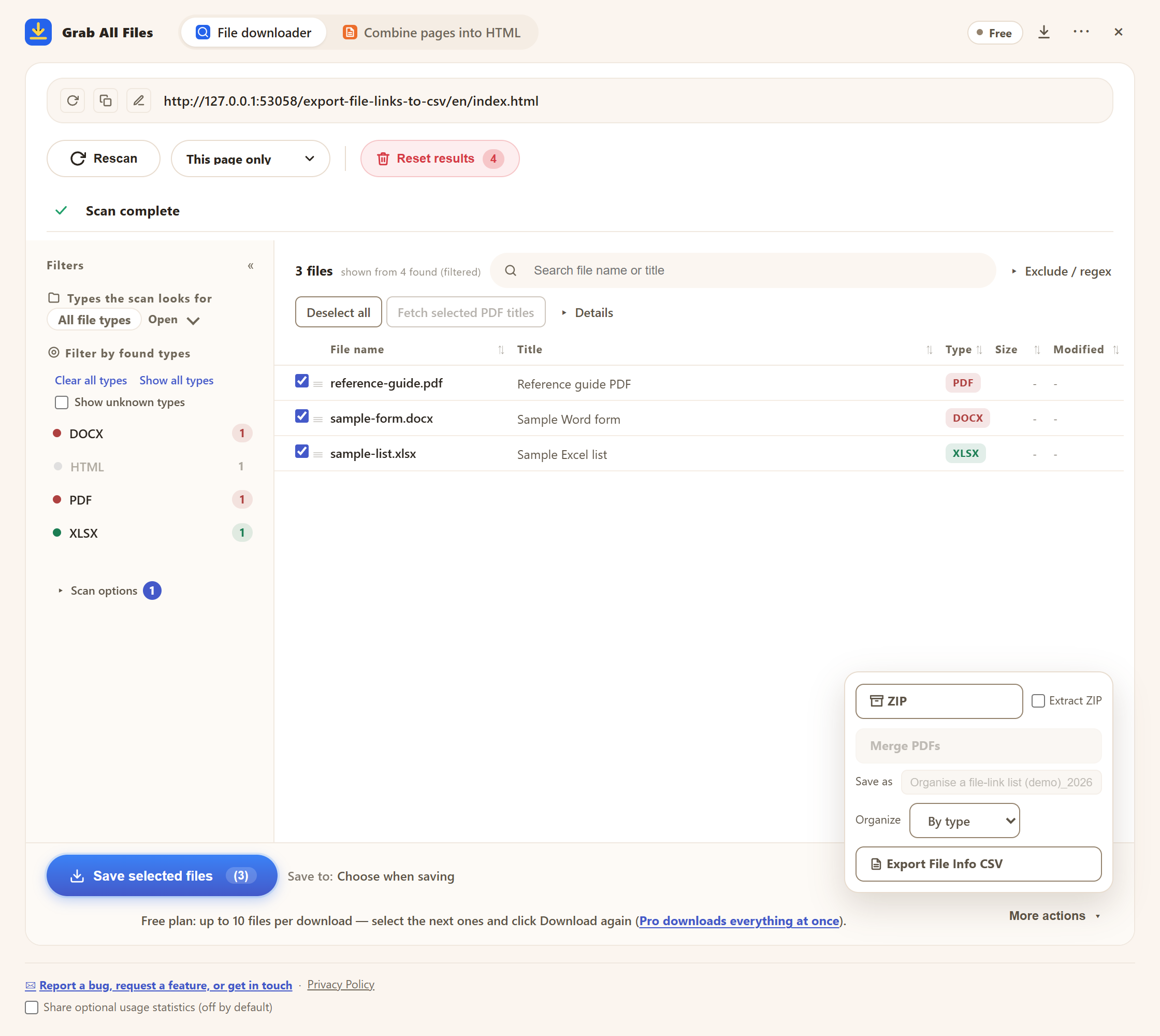
Echte Erweiterung mit Beispielmaterialien. Gewählte Beispieldateien und Dateiinfo-CSV-Menü. Englische Oberfläche.
Bild in voller Größe öffnen ↗So funktioniert der Datei-Download



Geeignet für
- ✓Ein Inventar eines ausgewählten Dokumentbestands pflegen.
- ✓Quell-URLs prüfen oder Dateinamen und verfügbare Metadaten in Excel vergleichen.
- ✓Kolleginnen und Kollegen eine geprüfte Dateiliste geben, bevor jemand herunterlädt.
Ablauf
- 1Öffnen Sie die Seite mit den Dateien, klicken Sie auf das Grab-All-Files-Symbol und dann auf „Scannen“. Erhöhen Sie die „Tiefe“, um verlinkte Seiten im Ordner der Ausgangsseite einzubeziehen.
- 2Filtern Sie auf die benötigten Dateitypen und haken Sie die Zeilen an, die ins Inventar gehören (kostenlos: bis zu 10 Zeilen pro Export).
- 3Öffnen Sie „Weitere Aktionen“ und klicken Sie auf „Dateiinfo als CSV exportieren“. Bei langen Listen haken Sie die nächsten Zeilen an und exportieren erneut.
- 4Nutzen Sie in Excel Daten → Aus Text/CSV, wählen Sie UTF-8 und setzen Sie URL- und ID-Spalten auf Text. Gleichen Sie die Zeilen mit den ausgewählten Dateien ab.
FAQ
Ist das dasselbe wie der Export einer Webtabelle?
Nein. Diese CSV ist ein Dateiinventar. Um HTML-Tabellen einer Seite in CSV umzuwandeln, nutzen Sie „Seiten als HTML bündeln“ mit den KI-Analysedaten: Unterstützte Tabellen werden als CSV-Dateien gespeichert.
Welche Spalten werden exportiert?
Die festen Spaltenköpfe sind URL, Filename, Title, Type, Confidence, Evidence, Size, Size (bytes), Modified und Source page. Unbekannte Größe, Datum oder Herkunft können leer bleiben.
Enthält sie jede Datei der Website?
Nein. Exportiert werden die erkannten Zeilen, die Sie auswählen – kostenlos bis zu 10 pro Export, mit Pro ohne Limit. Prüfen Sie die Abdeckung und scannen Sie bei Bedarf eine weitere Seite oder mit anderer Tiefe.
Kann ich das kostenlos nutzen?
Ja. Die kostenlose Version exportiert bis zu 10 ausgewählte Zeilen pro CSV und speichert bis zu 10 Dateien pro Download. Für ein längeres Inventar haken Sie die nächsten Zeilen an und klicken erneut auf „Dateiinfo als CSV exportieren“ – gesperrt wird nichts. Pro (19,99 $, einmalig, bis zu 3 Geräte) hebt das Limit pro Aktion auf.
Wird die Dateiliste irgendwohin hochgeladen?
Nein. Die CSV entsteht in Ihrem Browser und wird direkt auf Ihrem Gerät gespeichert; die Liste wird nicht an Server von Grab All Files gesendet.
Verwandte Leitfäden
Testen Sie Grab All Files in Ihrem Browser.
Die kostenlose Version speichert im Datei-Downloader bis zu 10 Dateien pro Download und beim Bündeln von Seiten eine gewählte Seite pro Durchgang; deren verlinkte Dateien werden mit „Nächste 10 speichern“ in Zehnergruppen gespeichert. Pro (19,99 $, einmalig, bis zu 3 Geräte) hebt das Download-Limit auf und bündelt mehrere Seiten in einem HTML.